Gemeinsamer WhatsApp-Posteingang,
neben dem CRM-Datensatz.
Der gemeinsame WhatsApp-Posteingang sammelt alle Konversationen Ihres Teams in einer Liste: Sie suchen nicht, wer von welcher Nummer geschrieben hat, und fragen nicht "hast du diese Nachricht gesehen?". Neben dem Chat steht der CRM-Datensatz des Kunden; von dort verwalten Sie Verantwortlichen, Phase und Notiz.
Unbegrenzt Nutzer · Keine Gebühr pro Person · 14 Tage kostenlos
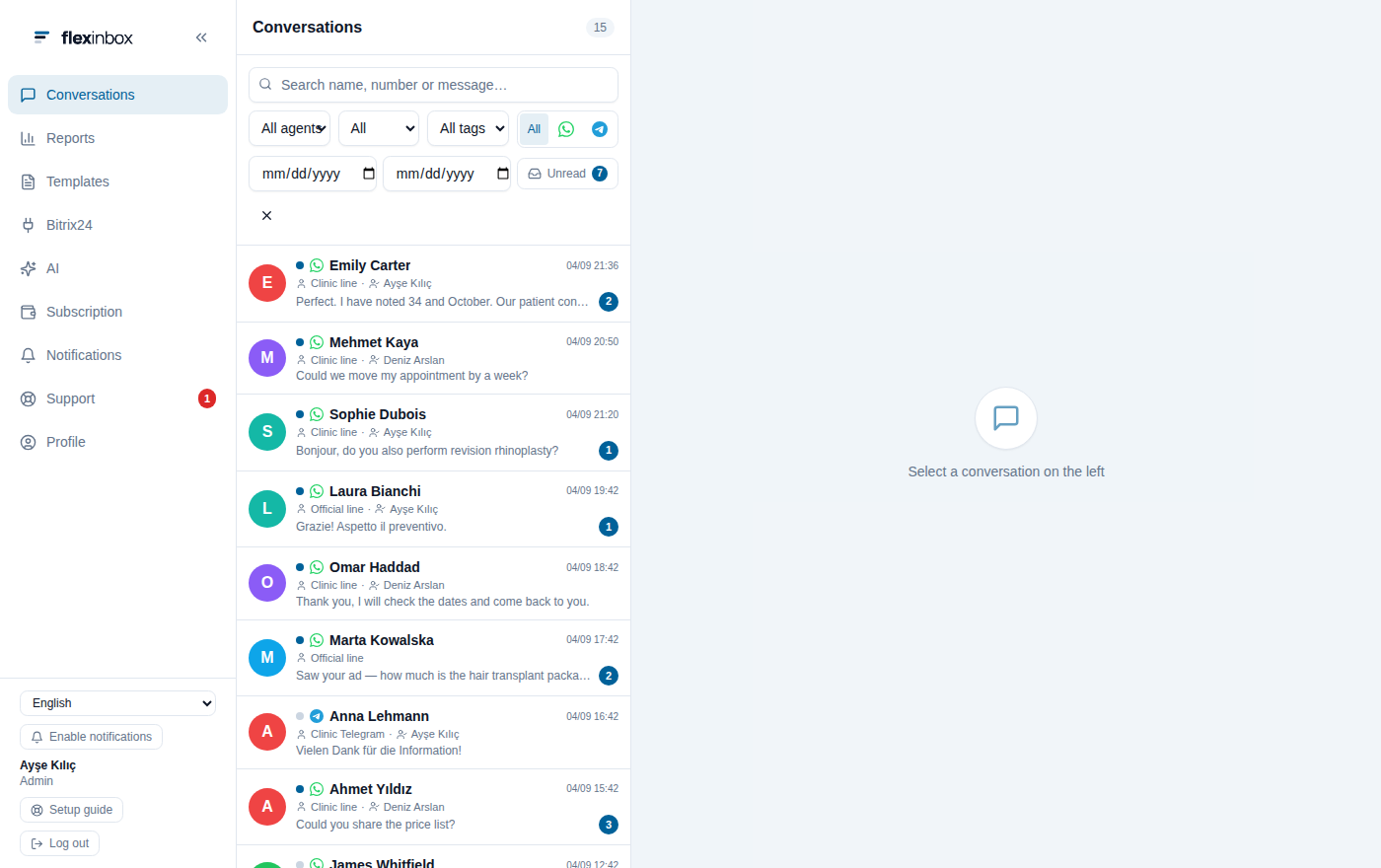
Vier verschiedene Quellen in einer Liste;
Ihr Team öffnet keinen zweiten Bildschirm
Filtern statt suchen
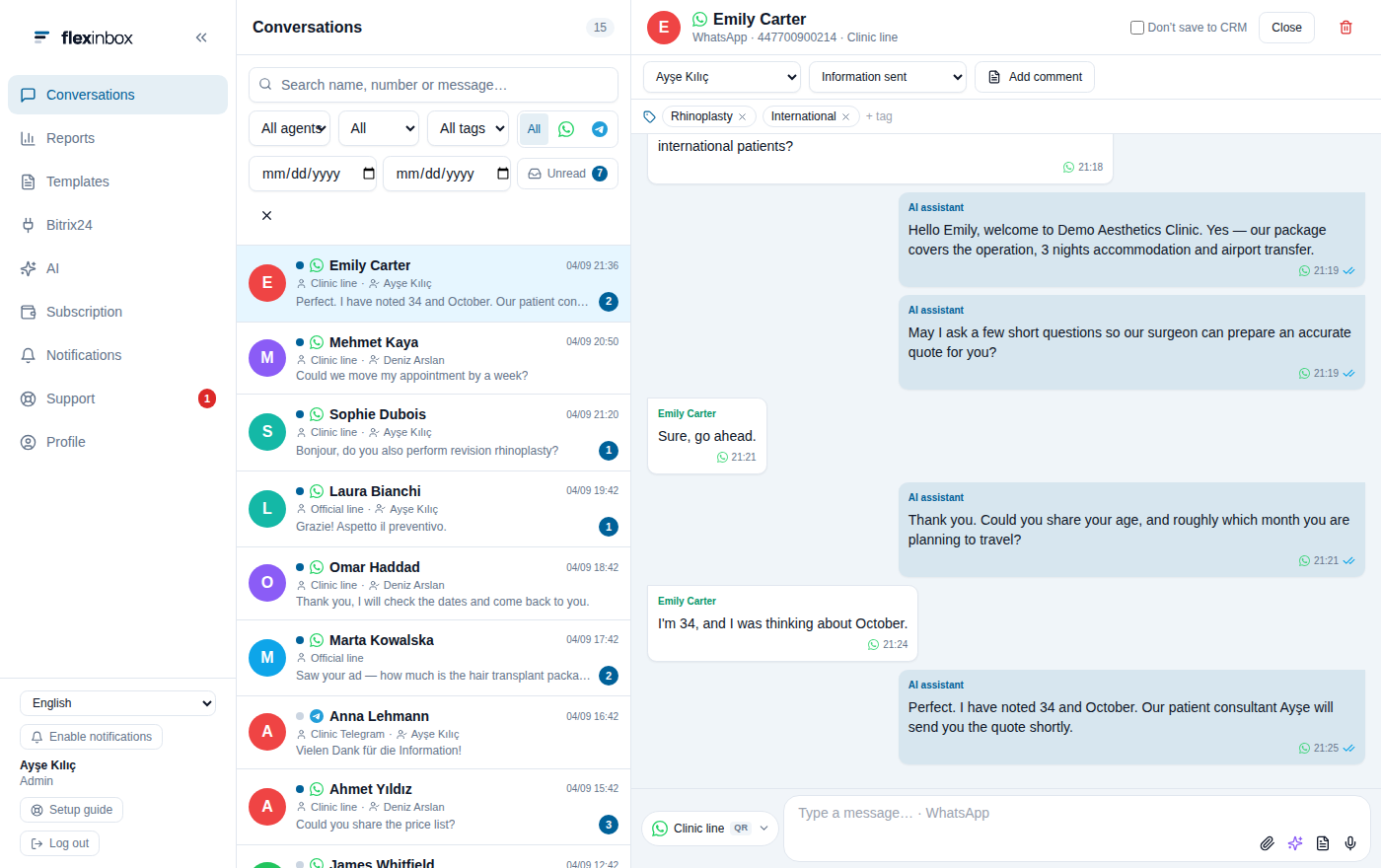
Der Chat auf der einen Seite, der Datensatz auf der anderen:
kein zweiter Bildschirm
Der gemeinsame Posteingang ist der gemeinsame Bildschirm des Teams
WhatsApp, offizielle Leitung und Telegram laufen in derselben Liste. Mitarbeiter, Führungskraft und Supervisor sehen denselben Bildschirm mit unterschiedlichen Rechten: wer was sehen darf, bestimmen Sie.
- Filter nach Leitung, Kanal, Tag, Verantwortlichem und Datum; Ungelesenes mit einem Klick
- Suche nach Name, Nummer oder im Nachrichtentext
- Chat zuweisen, schließen, wieder öffnen; wer übernommen hat, ist sichtbar
- Tags dienen zum Filtern und Auswerten
Was es in WhatsApp gibt, gibt es auch im Panel
Ihr Team muss keine neue Messaging-Gewohnheit lernen. Sprachnachricht, Foto, Dokument, Antwort mit Zitat und Reaktionen funktionieren auch im Panel.
Sprachnachricht
Die im Panel aufgenommene Sprachnachricht wird in das von WhatsApp verlangte Format umgewandelt und gesendet.
Medien und Dokumente
Foto, Video, Ton und Dokument laufen in beide Richtungen; die Grenzen für große Dateien richten sich nach den Regeln von Meta.
Zitat und Reaktion
Antworten Sie auf eine Nachricht mit Zitat oder reagieren Sie darauf; beim Kunden sieht es genauso aus.
Der CRM-Datensatz direkt über dem Chat
Während Sie mit dem Kunden sprechen, wechseln Sie den Verantwortlichen, rücken die Phase vor und fügen dem Datensatz eine Notiz hinzu. Nach dem Gespräch bleibt kein Schritt "das trage ich jetzt ins CRM ein". Phasen- und Statuslisten kommen direkt aus Ihrem CRM, sie werden nicht von Hand angelegt.
Verantwortlich
Der Eigentümer des Datensatzes im CRM wird zum Verantwortlichen des Chats; ändern Sie ihn im Chat, ändert sich auch das CRM.
Phase und Status
Lead-Status oder Deal-Phase werden aus dem Chat vorgerückt; die Liste kommt aus dem CRM.
Notiz und Tag
Ihre Notiz landet in der Zeitleiste des Datensatzes; Tags werden im Panel ausgewertet.
Die erste Antwort soll der Assistent geben
Der mit Ihrem Wissen trainierte Assistent übernimmt die ersten Fragen; Ihr Mitarbeiter übernimmt das Gespräch, wann er möchte. Ihre Preisliste, Ihre häufigen Fragen und Ihre Website dienen als Quelle. Details: KI-Agent.
Mit Ihrem eigenen Wissen
Laden Sie Datei, Website und FAQ hoch; der Assistent antwortet nur aus dem Wissen, das Sie ihm geben.
Übernahme
Schreibt ein Mitarbeiter, schweigt der Assistent; der Chat geht an einen Menschen.
Nach Verbrauch
Die Gebühr läuft über Credits; den Assistenten abzuschalten ist eine einzige Auswahl, die Leitung läuft weiter.
Wer hat wie schnell geantwortet
Messen statt raten
Wie viele Chats jeder Mitarbeiter geführt hat, wie viele Minuten die erste Antwort im Schnitt gedauert hat und welche Chats ohne Antwort blieben: alles im Panel. Die Heatmap zeigt, zu welchen Stunden Sie Personal brauchen.
- Zeit bis zur ersten Antwort: Durchschnitt, Median und 90%-Perzentil
- Liste unbeantworteter Chats: wer wartet wie lange
- Aufschlüsselung nach Mitarbeiter, Tag-Verteilung, Mediennutzung
- Heatmap nach Tag und Stunde; Quote der eingehaltenen Zielzeit (SLA)
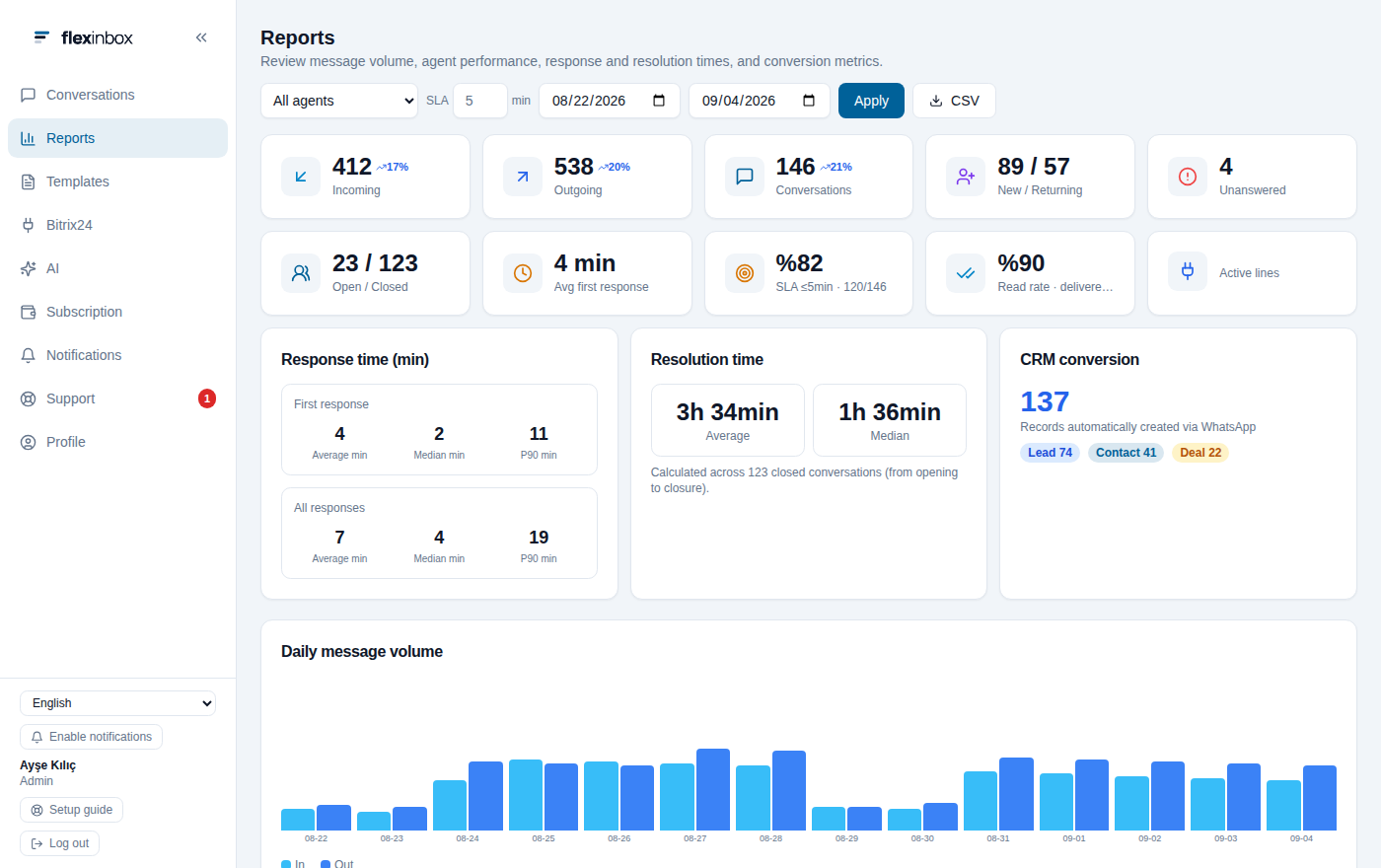
Zeit bis zur ersten Antwort, Unbeantwortetes
und Aufschlüsselung nach Mitarbeiter
Bei jeder Leitung enthalten
Das Folgende erhalten Sie für jede verbundene Leitung ohne Gebühr für zusätzliche Nutzer oder Module.
Schnellantworten
Schreiben Sie dieselbe Antwort nicht jedes Mal neu; senden Sie die gespeicherte Antwort mit einem Klick.
Tags
Markieren Sie "hat nach dem Preis gefragt" oder "hat einen Termin gebucht" und finden Sie diese Personen später leicht wieder.
Rollen und Rechte
Der Mitarbeiter sieht nur seine eigenen Kunden, die Führungskraft alle; die Rechte bestimmen Sie.
Leitung aus der Ferne verbinden
Schicken Sie neuen Mitarbeitenden einen Link, damit sie sich vom eigenen Handy verbinden.
Sofortbenachrichtigung
Kommt eine neue Nachricht, erscheint ein Hinweis im Browser; Sie müssen den Tab nicht prüfen.
Audit-Log
Ändert sich ein Datensatz, steht dabei, wer ihn geändert hat; es gibt keine Diskussion.
DSGVO-Werkzeuge
Sagt der Kunde "löschen Sie meine Daten", erledigen Sie das an einer Stelle; auf Wunsch exportieren Sie sie.
Acht Sprachen
Auch Ihr Team im Ausland nutzt es in der eigenen Sprache.
Funktioniert auch am Handy
Unterwegs oder zu Hause im Browser einloggen und antworten; keine App-Installation nötig.
Die Grenzen des gemeinsamen Posteingangs
Ein Teil davon ergibt sich aus den WhatsApp-Regeln, ein Teil aus unserer bewussten Entscheidung.
Gruppen werden nicht ins CRM geschrieben. WhatsApp-Gruppen erscheinen im Panel und werden dort beantwortet; weil eine Gruppe keinen einzelnen Kundendatensatz hat, wird sie nicht ins CRM übernommen.
Kein Bearbeiten eingehender Nachrichten. Wird eine eingehende Nachricht später bearbeitet oder gelöscht, spiegelt sich das nicht im Panel; die Konversation bleibt so, wie sie eingegangen ist.
Ohne CRM funktioniert es nicht. Der gemeinsame Posteingang arbeitet auf einem CRM-Datensatz; eine Nutzung ohne CRM gibt es nicht.
Alle technischen Einschränkungen anzeigen
Keine Sprach- und Videoanrufe. Das Panel ist für Konversationen; WhatsApp-Anrufe bleiben in der App auf dem Handy.
24-Stunden-Regel auf der offiziellen Leitung. Hat der Kunde seit 24 Stunden nicht geschrieben, erreichen Sie ihn nur mit einer genehmigten Vorlage.
Die Mediengröße unterliegt dem Meta-Limit. Die sendbare Dateigröße richtet sich nach den Regeln des Kanals; wird das Limit überschritten, schreibt das Panel den Grund dazu.
Zum gemeinsamen Posteingang
Was bedeutet gemeinsamer WhatsApp-Posteingang?
Der gemeinsame Bildschirm, auf dem alle WhatsApp-, Offizielle-Leitungs- und Telegram-Konversationen Ihres Teams in einer Liste zusammenlaufen. Neben jedem Chat steht der CRM-Datensatz des Kunden; von dort werden Verantwortlicher, Phase und Notiz verwaltet.
Wie viele Nutzer kann ich hinzufügen?
Keine Grenze und keine Gebühr pro Person. Die Nutzer kommen aus Ihrem CRM; jedem geben Sie eine Rolle. Die Gebühr richtet sich nach der Zahl der verbundenen Leitungen.
Kann ein Mitarbeiter die Chats anderer sehen?
Das hängt von seiner Rolle ab. Ein Mitarbeiter mit persönlicher Rolle sieht nur die Chats seiner eigenen Leitungen; Supervisor und Administrator sehen mehr. Wer eine Leitung nutzen darf, wählen ebenfalls Sie.
Kann ich Sprachnachrichten senden?
Ja. Die im Panel aufgenommene Sprachnachricht wird in das von WhatsApp erwartete Format umgewandelt und gesendet; eingehende Sprachnachrichten werden ebenfalls im Panel abgespielt.
Was steht in den Berichten?
Zeit bis zur ersten Antwort (Durchschnitt, Median, 90%), Liste unbeantworteter Chats, Aufschlüsselung nach Mitarbeiter, Tag-Verteilung, Heatmap nach Tag und Stunde sowie die Quote der eingehaltenen Zielzeit.
Holen Sie die Konversationen Ihres Teams auf einen Bildschirm
Scannen Sie den QR-Code, verbinden Sie Ihr CRM; die erste Nachricht soll heute im Panel landen.
Keine Kreditkarte nötig · 14 Tage kostenlos