Ihr Kunde soll das Formular ausfüllen,
ohne WhatsApp zu verlassen.
Mit WhatsApp Flows füllt Ihr Kunde das Formular im Chat aus, ohne einen Link zu öffnen. Die Antworten landen im Gespräch und im zugehörigen CRM-Datensatz. Das Formular erstellen Sie im FlexInbox-Panel, ohne Code und ohne JSON.
Fertige Vorlagen: Termin · Angebot · Vorabklärung · Zufriedenheit
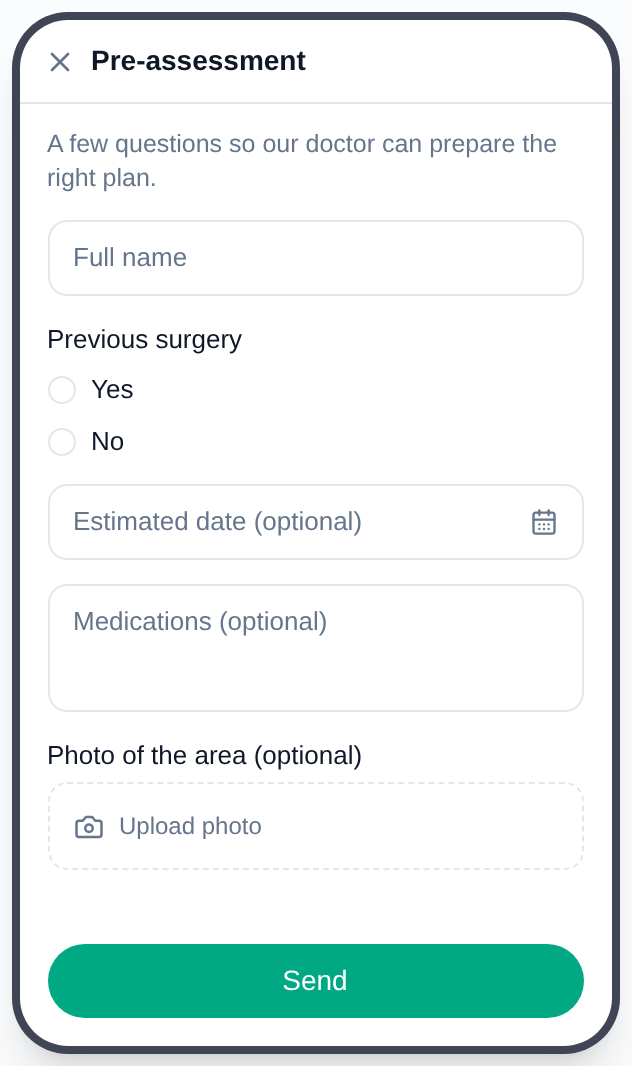
Das Formular öffnet sich in WhatsApp;
der Kunde verlässt die App nicht
Holen Sie den Kunden für ein Formular nicht aus WhatsApp heraus
Teilen Sie im Chat einen Link, muss der Kunde einen Browser öffnen, auf das Laden der Seite warten und das Formular ausfüllen. WhatsApp-Formulare machen aus diesen drei Schritten einen.
Kein Browser, kein Link
Das Formular öffnet sich in WhatsApp. Der Kunde verlässt die App nicht und wartet nicht auf das Laden einer Seite.
Die Vorabinformationen sind schon da
Zu Beginn des ersten Gesprächs stehen Angaben wie Alter, frühere Behandlung und Wunschtermin bereits im Datensatz; der Mitarbeiter stellt dieselben Fragen nicht noch einmal.
Die Antworten werden in den Datensatz geschrieben
Die Antworten landen im Chat, werden als Notiz in die Zeitleiste des Datensatzes eingetragen und in die von Ihnen zugeordneten CRM-Felder geschrieben.
Ein Formular in drei Schritten
Im Panel unter Vorlagen › Formulare. Sie starten mit einer fertigen Vorlage oder bauen mit einem leeren Formular von Grund auf; die Felder können Sie aus dem CRM ziehen oder von Hand hinzufügen.
Mit einer Vorlage starten
Terminanfrage, Vorabklärung, Kontakt-/Angebotsanfrage und Zufriedenheitsumfrage sind fertig vorhanden. Sie wählen die Vorlage und passen die Beschriftungen an Ihre Sprache an.
Felder anordnen
Fügen Sie ein Feld hinzu, ändern Sie die Reihenfolge, machen Sie es zum Pflichtfeld. Ziehen Sie das Feld aus dem CRM, kommen Typ und Optionen von dort; die Antwort wird ins richtige Feld geschrieben.
Erst ansehen, dann veröffentlichen
Sie sehen beim Schreiben, wie das Formular auf dem Handy aussieht. Zuerst erstellen Sie einen Entwurf und sehen ihn in der Vorschau; ein veröffentlichtes Formular lässt sich nicht mehr ändern (Regel von Meta).
Das passende Feld für Ihre Frage
Die Felder, die Sie im Formular nutzen können, gliedern sich in fünf Gruppen. Alle davon in der Auswahlliste.
Text und Kontaktdaten
Name, E-Mail, Telefon, freie Beschreibung
Einfach- und Mehrfachauswahl
Vorgegebene Optionen; Liste, Auswahlschalter oder Tag
Datum und Zeitraum
Ein einzelner Tag oder Beginn–Ende wie bei einer Übernachtung
Kontrollkästchen
Datenschutzhinweis und ausdrückliche Einwilligung
Foto- und Dokumenten-Upload
Bild, Befund, Rezept oder Vertrag
Alle siebzehn Feldtypen
Zeitauswahl und Schieberegler werden von Meta nicht unterstützt und stehen deshalb nicht in der Liste.
Ziehen Sie die Felder aus dem CRM, damit die Antworten dorthin zurückkehren
Beim Erstellen des Formulars fügen Sie das Feld mit "aus dem CRM ziehen" hinzu. Die Zuordnung liegt nicht in einem separaten Bildschirm, sondern im Feld selbst: die Verknüpfung entsteht in dem Moment, in dem das Feld hinzugefügt wird.
Typ und Optionen des Feldes kommen aus dem CRM
Es listet die Lead-, Kontakt- oder Deal-Felder im CRM auf, und Sie wählen aus, wonach Sie fragen. Der Feldtyp kommt automatisch mit: Ein Feld, das im CRM eine Auswahlliste ist, wird auch im Formular eine Auswahl, ein Datumsfeld wird ein Kalender. Auch die Optionsliste kommt aus dem CRM; ist sie lang, markieren Sie, welche davon ins Formular kommen.
- Benutzerdefinierte Felder werden nicht mit ihrem technischen Code, sondern mit ihrem echten Namen in Ihrem Portal aufgeführt
- Schreibgeschützte Felder und Typen, die sich nicht ins Formular setzen lassen, erscheinen gar nicht erst in der Liste
- Auch ein Listenfeld ohne Optionen fällt heraus; im Formular erscheint keine leere Auswahlliste
- Sie können in einem Formular mehrere CRM-Felder nutzen und einen Teil ohne CRM lassen
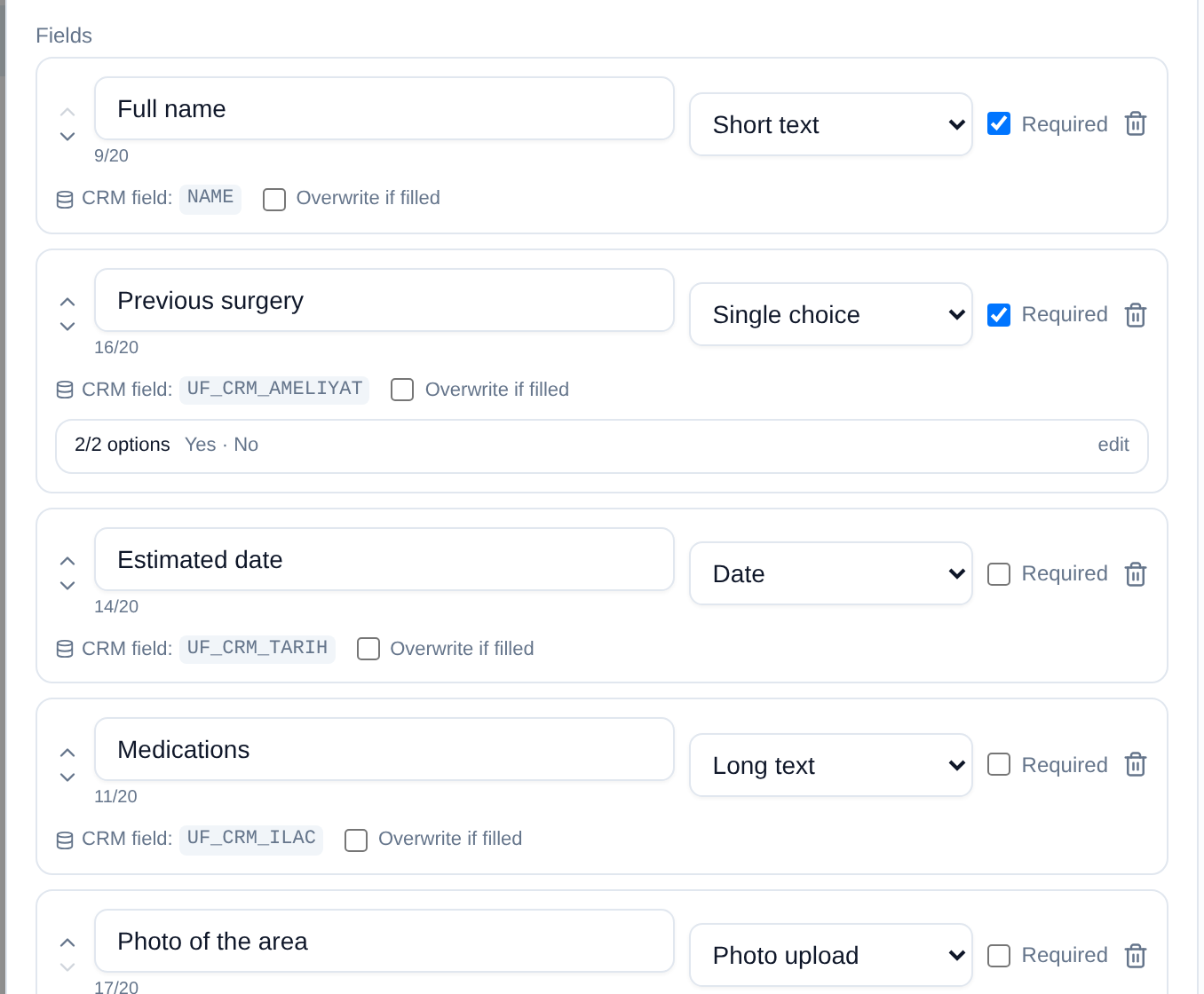
Unter jedem Feld erscheint das
verknüpfte CRM-Feld
Die Antworten werden in zwei Ebenen gespeichert
Zuerst werden die Antworten dem Gesprächsdatensatz hinzugefügt: alle Antworten werden mit aufgelösten Feldnamen und Optionsbezeichnungen als Notiz in die Zeitleiste des Datensatzes geschrieben. In der zweiten Ebene werden die Fragen mit zugeordnetem CRM-Feld in die entsprechenden Kontakt- oder Lead-Felder geschrieben.
- Bei Auswahlfeldern ist der Wert ohnehin die Options-ID des CRM selbst; ein Risiko beim Abgleich der Bezeichnungen gibt es nicht
- Ein gefülltes Feld wird nicht überschrieben; auf Wunsch aktivieren Sie das Überschreiben je Feld
- Ist der Chat an einen Datensatz gebunden, wird das Formular ebenfalls dorthin geschrieben; dabei wird die Verknüpfung zwischen Deal und Kontakt genutzt
- Wird die Nummer im CRM nicht gefunden, wird ein neuer Lead-Datensatz angelegt und die Antworten dort eingetragen
- Ein Zeitraum wird in lesbarer Form in ein Feld geschrieben; hochgeladene Dateien landen nicht im Feld, sondern im Chat
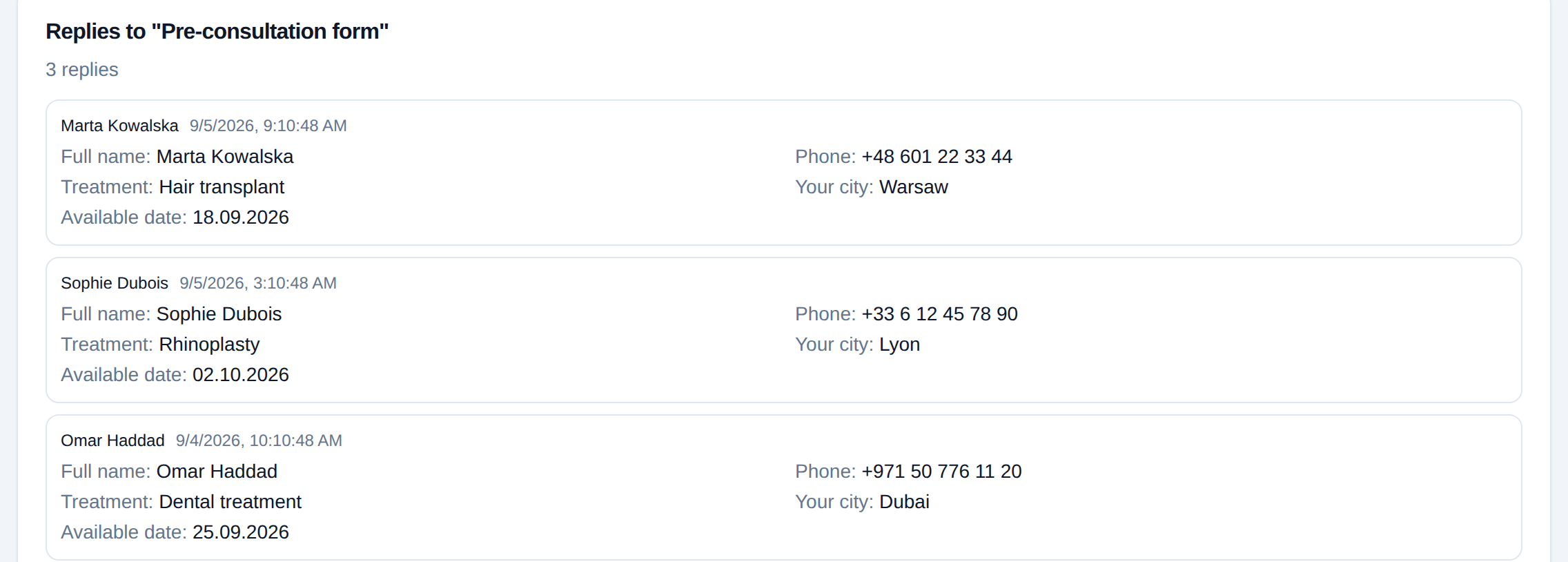
Wer es ausgefüllt und was in welches Feld geschrieben hat:
in einer Liste
Im offenen Chat direkt, bei geschlossenem Fenster per Vorlage
Während eines offenen Gesprächs wird das Formular direkt aus dem Chat gesendet: der Button für interaktive Nachrichten im Eingabefeld › Flow. Ist das 24-Stunden-Fenster geschlossen, senden Sie das Formular mit einer genehmigten WhatsApp-Vorlage, die einen Flow-Button enthält.
Im offenen Chat
Hat der Kunde in den letzten 24 Stunden geschrieben, wird das Formular direkt gesendet; es braucht weder eine zusätzliche Vorlage noch eine Freigabe.
Bei geschlossenem Fenster
Im Vorlagen-Builder wird als Buttontyp "Formular (Flow)" gewählt und das veröffentlichte Formular verknüpft. Nach der Freigabe der Vorlage wird es auch bei geschlossenem Fenster gesendet.
Wenn die Antwort kommt
Die Antwort kommt nicht im Moment des Versands, sondern wenn der Kunde das Formular ausfüllt und absendet. Versand und Antwort werden getrennt gezählt.
Sehen Sie danach, ob es etwas gebracht hat
Unter jedem Formular steht, wie oft es gesendet wurde, wie viele Antworten kamen, von wie vielen verschiedenen Personen und wie lange eine Antwort im Schnitt dauert. Die Formularantworten werden je Formular getrennt aufgelistet.
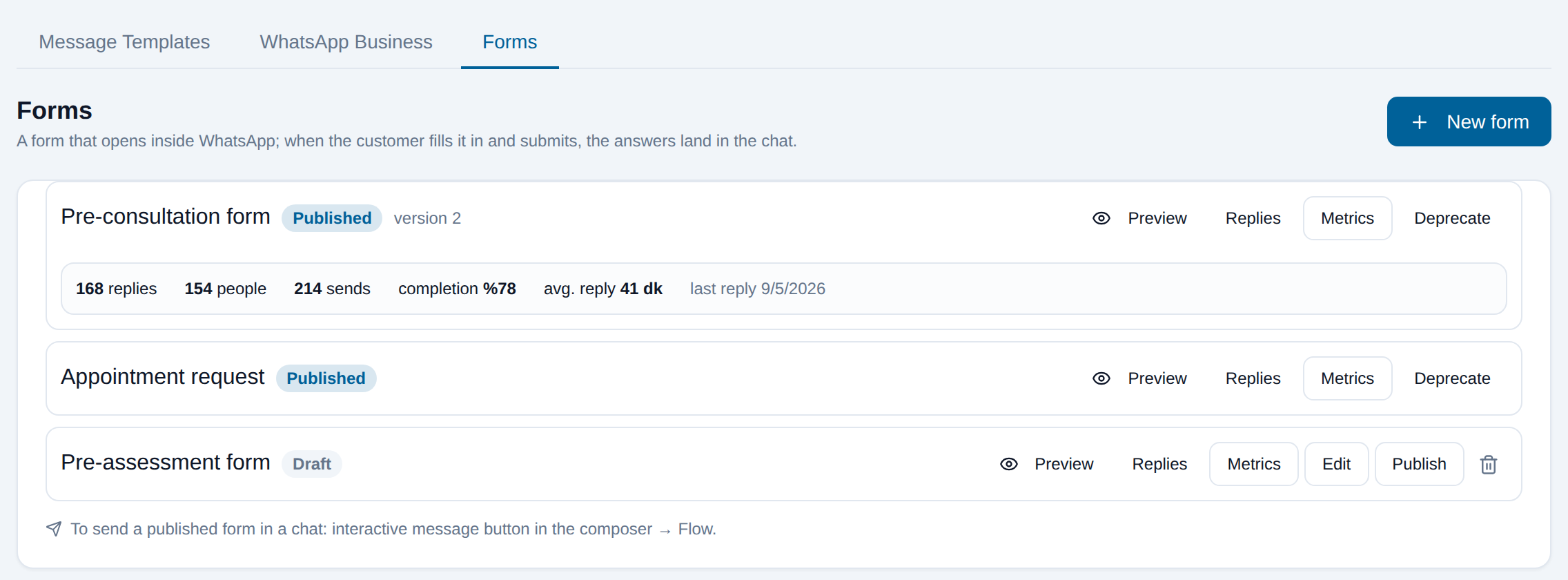
Wie viele Sendungen, wie viele Antworten,
Abschlussquote
Versand und Antwort
Beides wird aus unserem eigenen Protokoll gezählt und mit der Antwortliste des Anbieters zusammengeführt.
Abschlussquote
Ist die Zahl der Sendungen unbekannt, wird die Quote nicht berechnet. Statt mit unbekanntem Nenner einen Prozentwert zu erfinden, schreiben wir den Grund dazu.
Durchschnittliche Antwortzeit
Die Zeit zwischen dem Versand des Formulars und dem Eingang der Antwort; daran sehen Sie, ob das Formular verständlich ist.
Was heute nicht geht
Ein Teil davon ist eine Regel von Meta, ein Teil die heutige Grenze von FlexInbox. Wir schreiben beides getrennt auf.
Ein Bildschirm (Grenze von FlexInbox). Unser Formular-Builder unterstützt einschirmige Formulare. Verzweigungen nach Antwort und das dynamische Laden von Daten aus einem externen Server werden noch nicht unterstützt.
Bitrix24 und Zoho (Grenze von FlexInbox). Das Ziehen von Feldern und das Schreiben der Antworten in CRM-Felder funktioniert heute in Bitrix24 und Zoho CRM. In HubSpot und GoHighLevel erscheint die Formularantwort im Chat, wird aber nicht in ein CRM-Feld geschrieben.
Eine offizielle Leitung ist nötig (Regel von Meta). Formulare funktionieren nur auf einer WhatsApp-Business-API-Leitung. Auf der QR-Leitung lässt sich kein Formular senden.
Alle technischen Einschränkungen anzeigen
Ein veröffentlichtes Formular lässt sich nicht ändern (Regel von Meta). Meta ändert die Definition eines veröffentlichten Formulars nicht. Für eine neue Version wird ein neues Formular erstellt; dafür gibt es die Entwurfsvorschau.
Beschriftungsgrenze 20 Zeichen (Regel von Meta). Der Text eines Kontrollkästchens 80 Zeichen. Ein langer Fragetext führt dazu, dass sich das Formular auf dem Handy nicht öffnet; der Builder warnt Sie beim Schreiben.
Ein Upload-Feld (Regel von Meta). In einem Formular darf es nur ein Foto- oder Dateifeld geben; standardmäßig 5 Dateien und 10 MB je Datei.
Keine Zeitauswahl (Regel von Meta). Meta unterstützt die Komponenten Zeitauswahl und Schieberegler nicht; sie stehen nicht in der Feldliste.
Metas Bildschirm-Metriken gibt es nicht. Meta-Metriken wie der Bildschirm, an dem abgebrochen wurde, sind auf Anbieterseite nicht freigegeben. Die Zahl der Sendungen und Antworten messen wir aus unserem eigenen Protokoll.
Ein Schreibfehler wird nicht wiederholt. Ist das CRM nicht erreichbar, bleibt die Antwort im Chat, wird aber nicht ins Feld geschrieben; der Fehler landet in unserem Fehlerprotokoll. Eine automatische Wiederholung gibt es heute nicht.
Zu WhatsApp Flows
Was ist WhatsApp Flows?
Es ist der Formularbildschirm von WhatsApp, der sich im Chat öffnet. Der Kunde klickt keinen Link an und öffnet keinen Browser; er füllt das Formular in WhatsApp aus, und beim Absenden landen die Antworten im selben Chat.
Muss ich Code oder JSON können, um ein Formular zu erstellen?
Nein. Sie starten im Panel mit einer fertigen Vorlage und passen Felder und Beschriftungen an. Das Flow-JSON wird im Hintergrund erzeugt; Sie sehen es nicht.
Kann ich das Formular bei geschlossenem 24-Stunden-Fenster senden?
Ja. Im Vorlagen-Builder wählen Sie als Buttontyp "Formular (Flow)" und verknüpfen das veröffentlichte Formular. Nachdem Meta die Vorlage freigegeben hat, können Sie das Formular auch bei geschlossenem Fenster senden. Während eines offenen Gesprächs braucht es keine Vorlage, das Formular wird direkt gesendet.
Kann ich die Formularfelder aus dem CRM ziehen?
Ja. Fügen Sie das Feld mit "aus dem CRM ziehen" hinzu, kommen Feldtyp und Optionsliste aus dem CRM, und die eingehende Antwort wird in dasselbe Feld geschrieben. Diese Verknüpfung funktioniert heute in Bitrix24 und Zoho CRM.
Wie gelangen die Antworten ins CRM?
In zwei Ebenen. Alle Antworten werden als Notiz in die Zeitleiste des Datensatzes geschrieben; Fragen mit zugeordnetem CRM-Feld landen zusätzlich in den entsprechenden Kontakt- oder Lead-Feldern. Wird die Nummer im CRM nicht gefunden, wird ein neuer Lead-Datensatz angelegt.
Kann ich das Formular nach der Veröffentlichung bearbeiten?
Nein, Meta ändert die Definition eines veröffentlichten Formulars nicht. Deshalb empfehlen wir, zuerst einen Entwurf zu erstellen und die Handy-Ansicht zu prüfen; für eine Änderung wird ein neues Formular erstellt.
Gibt es eine zusätzliche Gebühr?
Für WhatsApp Flows gibt es keine separate FlexInbox-Gebühr; es ist im Abo der offiziellen Leitung enthalten. Vorlagennachrichten außerhalb des 24-Stunden-Fensters unterliegen dem aktuellen Tarif von Meta.
Offizielle Leitung und Vorlagen
Die Leitung, auf der Formulare laufen: Antrag, genehmigte Vorlagen und das 24-Stunden-Fenster.
Zur SeiteBitrix24-Integration
Das CRM, in das die Formularantworten geschrieben werden: Offene Kanäle, Felder und Roboter.
Zur SeitePreise
Offizielle Leitung $60/Monat; Formulare inklusive, keine separate FlexInbox-Gebühr.
Zur SeiteRichten wir Ihr WhatsApp-Formular gemeinsam ein
Wenn Sie bereits eine offizielle Leitung haben, können Sie Ihr erstes Formular heute veröffentlichen. Andernfalls muss zuerst der Antrag für die offizielle Leitung abgeschlossen werden.
Keine Kreditkarte nötig · 14 Tage kostenlos