Que su cliente rellene el formulario
sin salir de WhatsApp.
Con WhatsApp Flows, su cliente rellena el formulario dentro del chat sin abrir ningún enlace. Las respuestas llegan a la conversación y se registran en la ficha del CRM correspondiente. El formulario lo prepara desde el panel de FlexInbox, sin código ni JSON.
Plantillas listas: Cita · Presupuesto · Valoración previa · Satisfacción
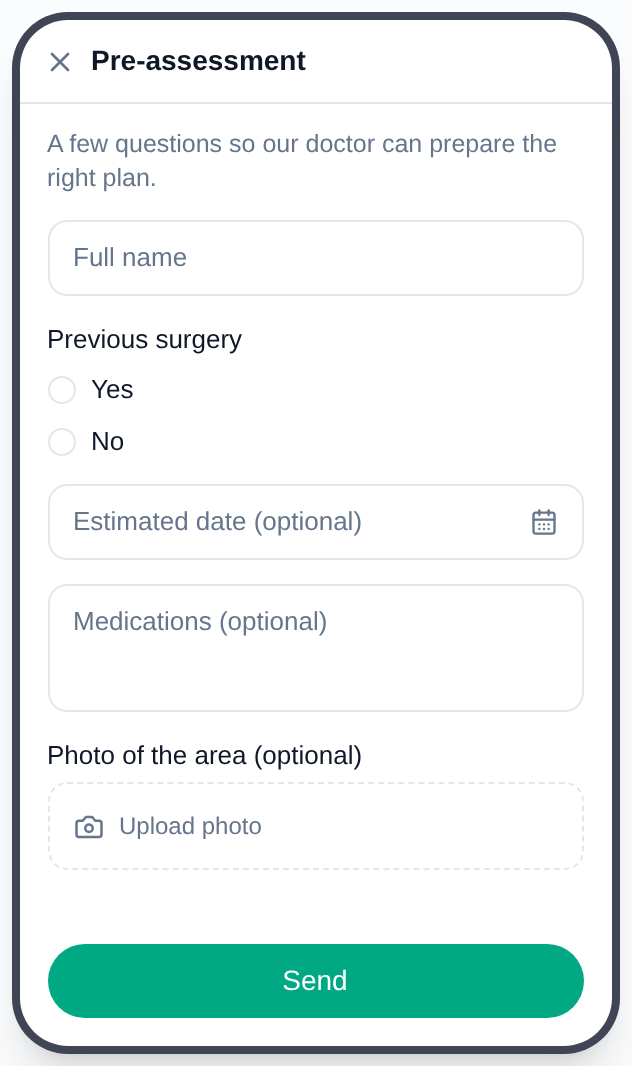
El formulario se abre dentro de WhatsApp;
el cliente no sale de la aplicación
No saque al cliente de WhatsApp para un formulario
Cuando comparte un enlace en el chat, el cliente tiene que abrir el navegador, esperar a que cargue la página y rellenar el formulario. Los formularios de WhatsApp reducen esos tres pasos a uno.
Sin navegador, sin enlaces
El formulario se abre dentro de WhatsApp. El cliente no sale de la aplicación ni espera a que cargue una página.
Los datos previos llegan hechos
Al empezar la primera conversación, datos como la edad, los tratamientos anteriores o las fechas preferidas ya están en la ficha; el agente no vuelve a preguntar lo mismo desde cero.
Las respuestas se escriben en la ficha
Las respuestas llegan al chat, se añaden como nota a la cronología de la ficha y se registran en los campos del CRM que haya asignado.
Un formulario en tres pasos
En el panel: Plantillas › Formularios. Empieza con una plantilla lista o lo monta desde cero con un formulario vacío; los campos puede traerlos del CRM o añadirlos a mano.
Empiece con una plantilla
Vienen listas la solicitud de cita, la valoración previa, la solicitud de contacto o presupuesto y la encuesta de satisfacción. Elige la plantilla y adapta las etiquetas a su idioma.
Configure los campos
Añada campos, cambie su orden, hágalos obligatorios. Si trae un campo del CRM, su tipo y sus opciones también vienen de ahí; la respuesta se escribe en el campo correcto.
Previsualice y luego publique
Ve cómo queda el formulario en el teléfono mientras lo escribe. Primero crea un borrador y lo previsualiza; un formulario publicado no se puede volver a modificar (regla de Meta).
El campo adecuado a su pregunta
Los campos que puede usar en el formulario se agrupan en cinco bloques. La lista completa está en el desplegable.
Texto y datos de contacto
Nombre, correo electrónico, teléfono, descripción libre
Selección simple y múltiple
Opciones predefinidas: lista, botón de selección o etiqueta
Fecha y rango de fechas
Un solo día o inicio y fin, como en una estancia
Casilla de verificación
Texto informativo y consentimiento expreso
Subida de fotos y documentos
Imagen, informe, receta o contrato
Los diecisiete tipos de campo
El selector de hora y el deslizador no están en la lista porque Meta no los admite.
Traiga los campos del CRM y que las respuestas vuelvan allí
Al montar el formulario, añade el campo con «traer del CRM». La asignación no está en otra pantalla, sino en el propio campo: el vínculo se crea en el momento de añadirlo.
El tipo del campo y sus opciones vienen del CRM
Lista los campos de lead, contacto u oportunidad del CRM y usted elige el que quiera preguntar. El tipo del campo llega automáticamente: un campo que en el CRM es una lista desplegable, en el formulario también es una selección, y un campo de fecha se convierte en calendario. La lista de opciones también viene del CRM; si es larga, marca cuáles entran en el formulario.
- Los campos personalizados se listan con su nombre real en su portal, no con su código técnico
- Los campos de solo lectura y los tipos que no pueden ir en un formulario ni siquiera entran en la lista
- Un campo de lista que se ha quedado sin opciones también se descarta; en el formulario no aparece un desplegable vacío
- En un formulario puede usar varios campos del CRM y dejar algunos sin vincular
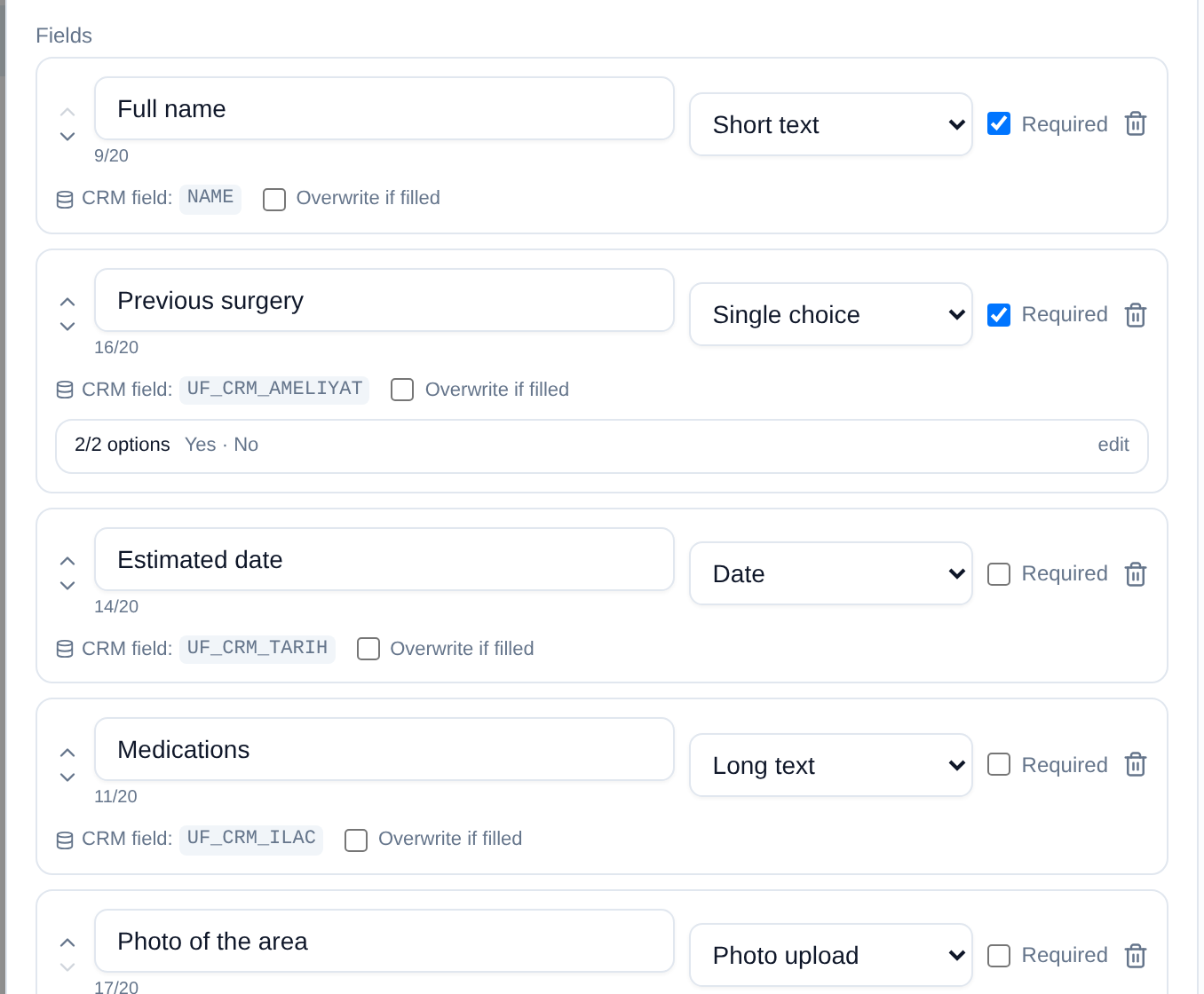
Bajo cada campo se ve
el campo del CRM al que está vinculado
Las respuestas se guardan en dos capas
Las respuestas se añaden primero al registro de la conversación: todas ellas, con los nombres de los campos y los títulos de las opciones ya resueltos, se escriben como nota en la cronología de la ficha. En la segunda capa, las preguntas asignadas a un campo del CRM se registran en los campos del contacto o del lead correspondiente.
- En los campos de selección, el valor ya es el identificador de opción del propio CRM; no hay riesgo de emparejar por el título
- Un campo relleno no se sobrescribe; si quiere, activa la sobrescritura campo por campo
- Si el chat está fijado a una ficha, el formulario se escribe ahí; se recorre el vínculo entre la oportunidad y el contacto
- Si el número no se encuentra en el CRM, se crea una ficha de lead nueva y las respuestas se escriben en ella
- El rango de fechas se escribe en un solo campo en formato legible; los archivos subidos no llegan al campo, sino al chat
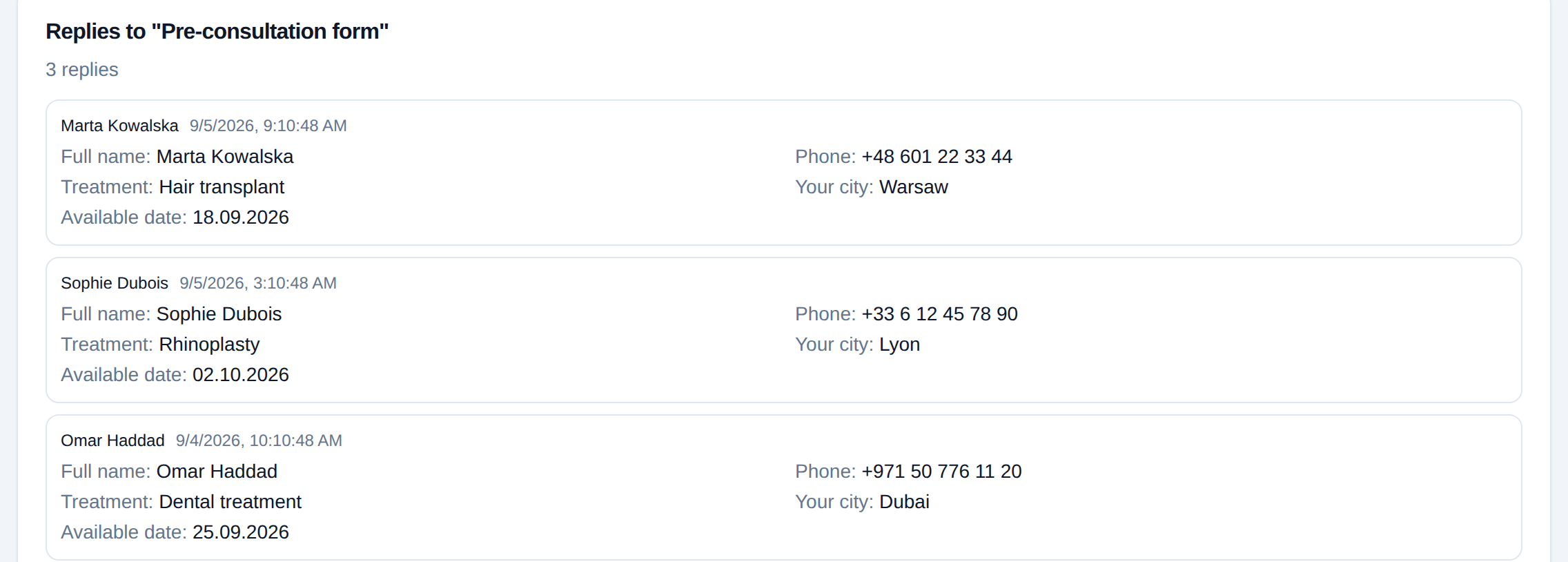
Quién lo rellenó y qué escribió en cada campo:
en una sola lista
En un chat abierto, directamente; si está cerrado, con plantilla
Durante una conversación abierta, el formulario se envía directamente desde el chat: el botón de mensaje interactivo del área de escritura › Flow. Si la ventana de 24 horas está cerrada, envía el formulario con una plantilla de WhatsApp aprobada que lleve dentro un botón Flow.
En un chat abierto
Si el cliente ha escrito en las últimas 24 horas, el formulario se envía directamente; no hace falta ninguna plantilla ni aprobación adicional.
Con la ventana cerrada
En el constructor de plantillas se elige el tipo de botón «Formulario (Flow)» y se vincula el formulario publicado. Una vez aprobada la plantilla, se envía también con la ventana cerrada.
Cuando llega la respuesta
La respuesta llega no en el momento de enviar el formulario, sino cuando el cliente lo rellena y lo envía. Los envíos y las respuestas se cuentan por separado.
Después, mire si ha servido
Bajo cada formulario están cuántos envíos se han hecho, cuántas respuestas han llegado, de cuántas personas distintas y el tiempo medio de respuesta. Las respuestas se listan por separado para cada formulario.
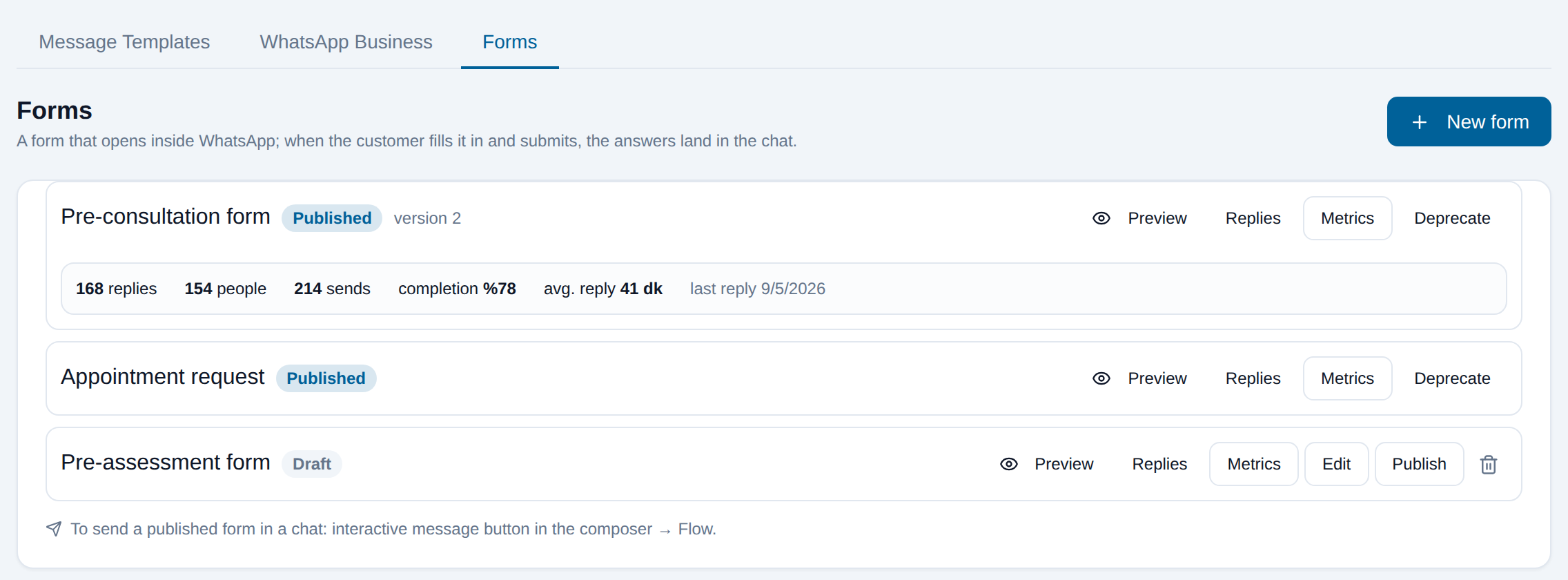
Cuántos envíos, cuántas respuestas
y el porcentaje de finalización
Envíos y respuestas
Ambos se cuentan a partir de nuestro propio registro y se cruzan con la lista de respuestas del proveedor.
Porcentaje de finalización
Si no se conoce el número de envíos, el porcentaje no se calcula. En lugar de inventar un porcentaje con un denominador desconocido, escribimos el motivo.
Tiempo medio de respuesta
El tiempo entre el momento en que se envía el formulario y aquel en que llega la respuesta; por ahí se ve si el formulario se entiende.
Lo que hoy no puede hacer
Una parte son reglas de Meta y otra, límites actuales de FlexInbox. Los escribimos por separado.
Una sola pantalla (límite de FlexInbox). Nuestro constructor admite formularios de una sola pantalla. La ramificación según la respuesta y la carga dinámica de datos desde un servidor externo todavía no están admitidas.
Bitrix24 y Zoho (límite de FlexInbox). Traer campos y escribir las respuestas en los campos del CRM funciona hoy en Bitrix24 y Zoho CRM. En HubSpot y GoHighLevel la respuesta del formulario se ve en el chat, pero no se registra en un campo del CRM.
Hace falta la línea oficial (regla de Meta). Los formularios solo funcionan en una línea de WhatsApp Business API. A una línea por código QR no se le puede enviar un formulario.
Ver todas las limitaciones técnicas
Un formulario publicado no se puede modificar (regla de Meta). Meta no cambia la definición de un formulario publicado. Para una versión nueva se crea otro formulario; para eso existe la vista previa del borrador.
Límite de 20 caracteres en las etiquetas (regla de Meta). El texto de la casilla, 80 caracteres. Un texto de pregunta largo hace que el formulario no se abra en el teléfono; el constructor le avisa mientras lo escribe.
Un solo campo de subida (regla de Meta). Un formulario solo puede tener un campo de foto o de archivo; por defecto, 5 archivos y 10 MB por archivo.
No hay selector de hora (regla de Meta). Meta no admite los componentes de selector de hora ni de deslizador; no están en la lista de campos.
No tenemos las métricas de pantalla de Meta. Métricas de Meta como en qué pantalla se abandona el formulario no están abiertas del lado del proveedor. El número de envíos y respuestas lo medimos con nuestro propio registro.
Un error de escritura no se reintenta. Si el CRM no está accesible, la respuesta se queda en el chat pero no se registra en el campo; el error llega a nuestro sistema de seguimiento de errores. Hoy no hay reintento automático.
Sobre WhatsApp Flows
¿Qué es WhatsApp Flows?
Es la pantalla de formulario de WhatsApp que se abre dentro del chat. El cliente no hace clic en un enlace ni abre el navegador; rellena el formulario dentro de WhatsApp y, al enviarlo, las respuestas llegan a ese mismo chat.
¿Hace falta saber código o JSON para crear un formulario?
No. En el panel empieza con una plantilla lista y ajusta los campos y las etiquetas. El Flow JSON se genera en segundo plano; usted no lo ve.
¿Puedo enviar el formulario con la ventana de 24 horas cerrada?
Sí. En el constructor de plantillas elige el tipo de botón «Formulario (Flow)» y vincula el formulario publicado. Una vez que Meta apruebe la plantilla, puede enviar el formulario también con la ventana cerrada. Durante una conversación abierta no hace falta plantilla: el formulario se envía directamente.
¿Puedo traer los campos del formulario desde el CRM?
Sí. Cuando añade el campo con «traer del CRM», su tipo y su lista de opciones vienen del CRM, y la respuesta que llegue se escribe en ese mismo campo. Este vínculo funciona hoy en Bitrix24 y Zoho CRM.
¿Cómo pasan las respuestas al CRM?
En dos capas. Todas las respuestas se escriben como nota en la cronología de la ficha; las preguntas asignadas a un campo del CRM se registran además en los campos del contacto o del lead correspondiente. Si el número no se encuentra en el CRM, se crea una ficha de lead nueva.
¿Puedo editar el formulario después de publicarlo?
No, Meta no cambia la definición de un formulario publicado. Por eso le recomendamos crear primero un borrador y previsualizar cómo queda en el teléfono; para cambiarlo se crea un formulario nuevo.
¿Tiene un coste adicional?
No hay una tarifa aparte de FlexInbox por WhatsApp Flows; está incluido en la suscripción de la línea oficial. Los mensajes de plantilla usados fuera de la ventana de 24 horas se rigen por las tarifas vigentes de Meta.
Línea oficial y plantillas
La línea en la que funcionan los formularios: solicitud, plantillas aprobadas y ventana de 24 horas.
Ir a la páginaIntegración con Bitrix24
El CRM en el que se escriben las respuestas: canales abiertos, campos y robots.
Ir a la páginaPrecios
Línea oficial, $60/mes; los formularios están incluidos, sin tarifa aparte de FlexInbox.
Ir a la páginaMontemos juntos su formulario de WhatsApp
Si ya tiene una línea oficial, puede publicar su primer formulario hoy. Si no, primero hay que completar la solicitud de línea oficial.
No hace falta tarjeta · 14 días gratis