Que votre client remplisse le formulaire
sans quitter WhatsApp.
Avec WhatsApp Flows, votre client remplit le formulaire dans la conversation, sans ouvrir de lien. Les réponses arrivent dans la conversation et dans la fiche CRM concernée. Vous préparez le formulaire depuis le panneau FlexInbox, sans code ni JSON.
Modèles prêts : Rendez-vous · Devis · Préévaluation · Satisfaction
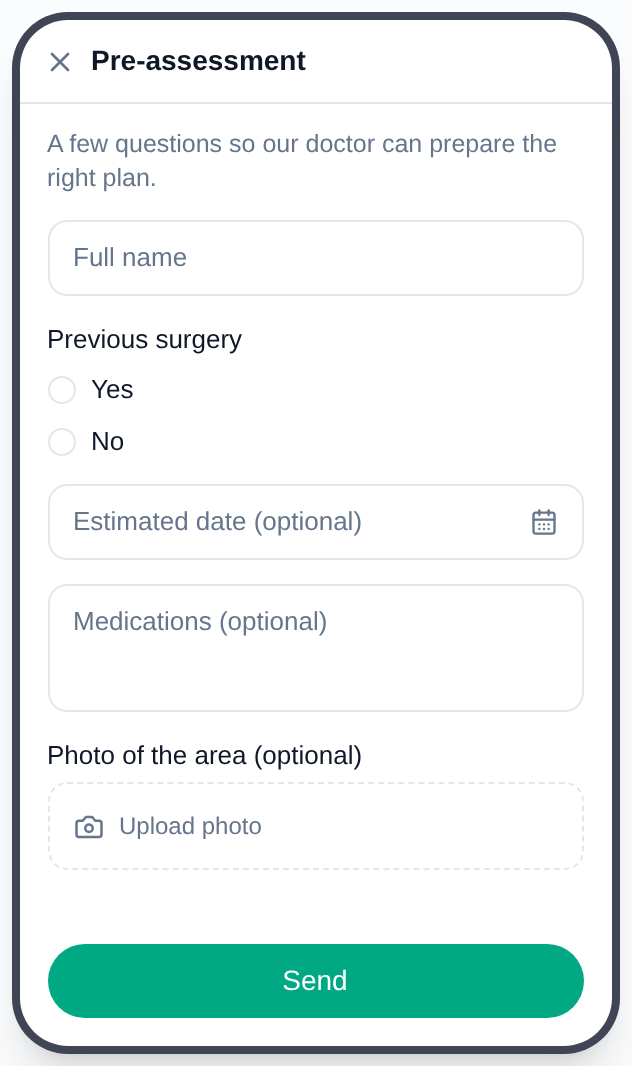
Le formulaire s’ouvre dans WhatsApp ;
le client ne quitte pas l’application
Ne faites pas sortir le client de WhatsApp pour un formulaire
Quand vous partagez un lien dans la conversation, le client doit ouvrir un navigateur, attendre le chargement de la page et remplir le formulaire. Les formulaires WhatsApp ramènent ces trois étapes à une seule.
Pas de navigateur, pas de lien
Le formulaire s’ouvre dans WhatsApp. Le client ne quitte pas l’application et n’attend pas le chargement d’une page.
Les informations préalables arrivent prêtes
Au début du premier échange, des informations comme l’âge, les interventions passées ou la date souhaitée figurent déjà dans la fiche ; le collaborateur ne repose pas les mêmes questions.
Les réponses sont écrites dans la fiche
Les réponses arrivent dans la conversation, sont ajoutées comme note dans la chronologie de la fiche et écrites dans les champs CRM que vous avez associés.
Un formulaire en trois étapes
Dans le panneau : Modèles › Formulaires. Vous partez d’un modèle prêt ou construisez de zéro avec un formulaire vide ; vous pouvez tirer les champs du CRM ou les ajouter à la main.
Partez d’un modèle
Demande de rendez-vous, préévaluation, demande de contact/devis et enquête de satisfaction sont prêts. Vous choisissez le modèle et adaptez les libellés à votre langue.
Organisez les champs
Ajoutez un champ, changez l’ordre, rendez-le obligatoire. Si vous tirez le champ du CRM, son type et ses options en viennent aussi ; la réponse est écrite dans le bon champ.
Prévisualisez, puis publiez
Vous voyez en écrivant le rendu du formulaire sur le téléphone. Vous créez d’abord un brouillon et le prévisualisez ; un formulaire publié ne peut plus être modifié (règle de Meta).
Le champ adapté à votre question
Les champs que vous pouvez utiliser dans le formulaire se répartissent en cinq groupes. Tous dans la liste déroulante.
Texte et coordonnées
Nom, e-mail, téléphone, description libre
Choix simple et multiple
Options prédéfinies ; liste, bouton de choix ou étiquette
Date et plage de dates
Un seul jour ou début–fin comme pour un séjour
Case à cocher
Mention d’information et consentement explicite
Envoi de photo et de document
Image, compte rendu, ordonnance ou contrat
Les dix-sept types de champ au complet
Le sélecteur d’heure et le curseur ne sont pas pris en charge par Meta et ne figurent donc pas dans la liste.
Tirez les champs du CRM pour que les réponses y retournent
En construisant le formulaire, vous ajoutez le champ avec « tirer du CRM ». L’association n’est pas dans un écran séparé mais dans le champ lui-même : le lien se crée au moment où le champ est ajouté.
Le type et les options du champ viennent du CRM
Il liste les champs lead, contact ou affaire du CRM et vous choisissez celui sur lequel porte votre question. Le type du champ suit automatiquement : un champ qui est une liste déroulante dans le CRM devient un choix dans le formulaire, un champ date devient un calendrier. La liste d’options vient aussi du CRM ; si elle est longue, vous cochez celles qui entreront dans le formulaire.
- Les champs personnalisés sont listés avec leur vrai nom dans votre portail, pas avec leur code technique
- Les champs en lecture seule et les types qui ne peuvent pas figurer dans un formulaire n’apparaissent pas du tout dans la liste
- Un champ de liste resté sans options est aussi écarté ; aucune liste déroulante vide n’apparaît dans le formulaire
- Vous pouvez utiliser plusieurs champs CRM dans un formulaire et en laisser une partie sans CRM
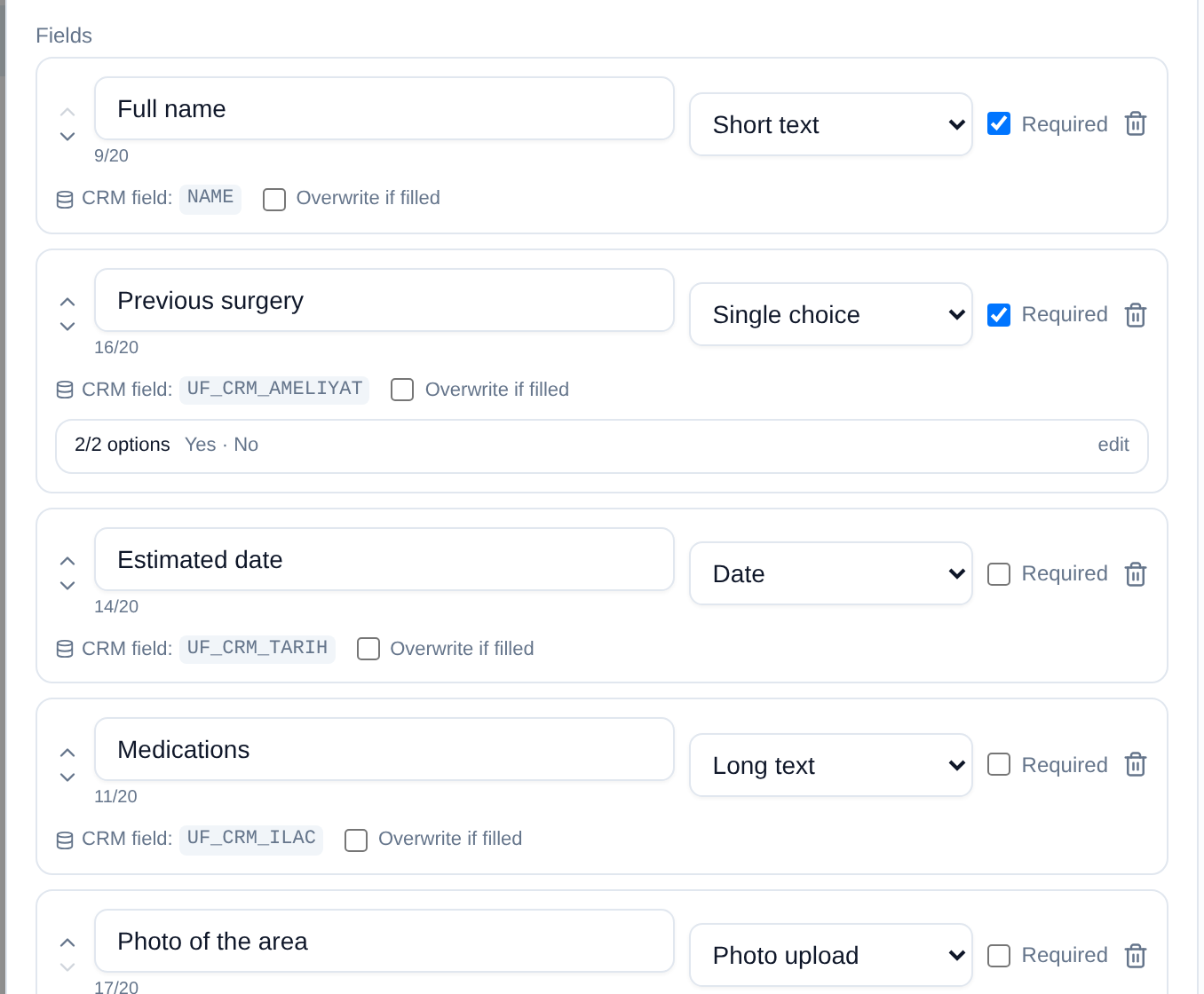
Sous chaque champ apparaît
le champ CRM auquel il est relié
Les réponses sont enregistrées en deux couches
Les réponses sont d’abord ajoutées à l’historique de la conversation : l’ensemble des réponses est écrit comme note dans la chronologie de la fiche, avec les noms de champs et les libellés d’options résolus. Dans la seconde couche, les questions associées à un champ CRM sont écrites dans les champs contact ou lead correspondants.
- Sur les champs de choix, la valeur est déjà l’identifiant d’option du CRM lui-même ; il n’y a aucun risque de correspondance par libellé
- Un champ déjà rempli n’est pas écrasé ; si vous le souhaitez, vous activez l’écrasement champ par champ
- Si la conversation est rattachée à une fiche, le formulaire y est écrit aussi ; on passe par le lien entre l’affaire et le contact
- Si le numéro n’est pas trouvé dans le CRM, une nouvelle fiche lead est créée et les réponses y sont écrites
- Une plage de dates est écrite dans un seul champ sous forme lisible ; les fichiers envoyés arrivent dans la conversation, pas dans le champ
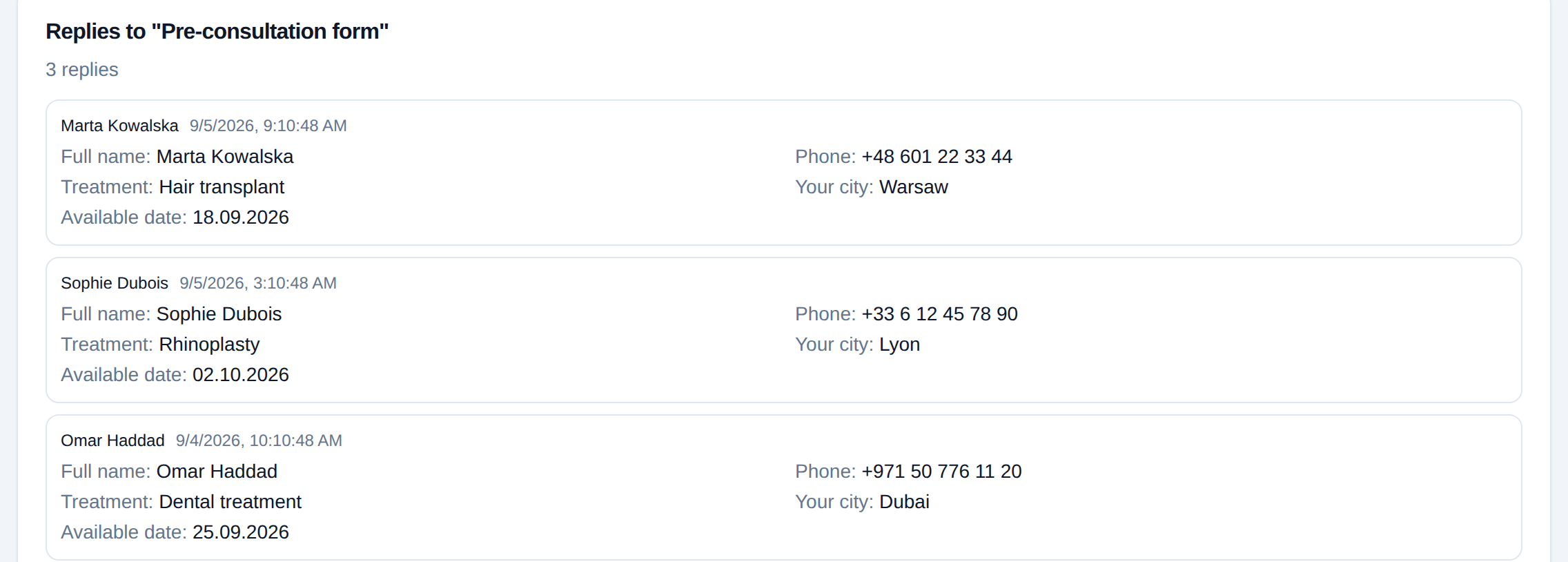
Qui l’a rempli et quoi dans quel champ :
dans une seule liste
Directement dans une conversation ouverte, par modèle si elle est fermée
Pendant un échange ouvert, le formulaire s’envoie directement depuis la conversation : le bouton de message interactif dans la zone de saisie › Flow. Si la fenêtre de 24 heures est fermée, vous envoyez le formulaire avec un modèle WhatsApp approuvé contenant un bouton Flow.
Dans une conversation ouverte
Si le client a écrit dans les dernières 24 heures, le formulaire s’envoie directement ; ni modèle supplémentaire ni validation ne sont nécessaires.
Quand la fenêtre est fermée
Dans le constructeur de modèles, on choisit « Formulaire (Flow) » comme type de bouton et on relie le formulaire publié. Une fois le modèle validé, il s’envoie même quand la fenêtre est fermée.
Quand la réponse arrive
La réponse n’arrive pas au moment de l’envoi du formulaire mais quand le client le remplit et l’envoie. Envoi et réponse sont comptés séparément.
Regardez ensuite si cela a servi
Sous chaque formulaire figurent le nombre d’envois, le nombre de réponses, le nombre de personnes différentes et le délai de réponse moyen. Les réponses sont listées séparément par formulaire.
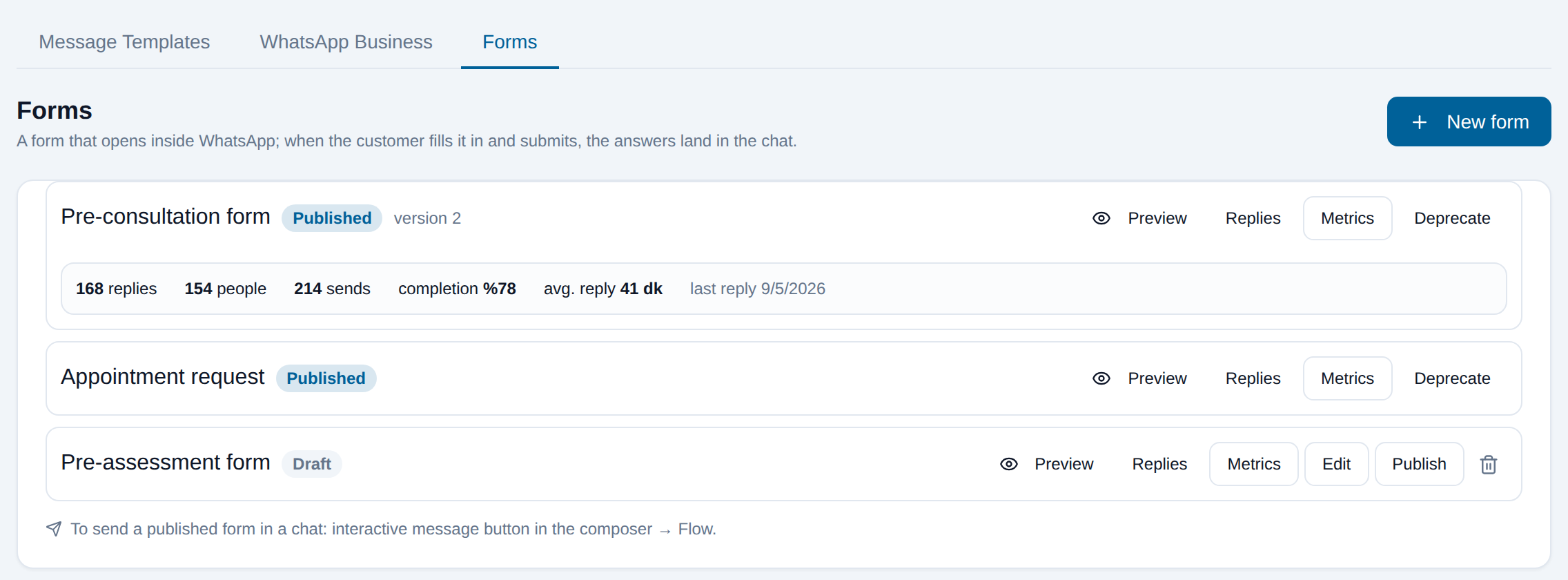
Combien d’envois, combien de réponses,
taux de complétion
Envoi et réponse
Les deux sont comptés depuis notre propre journal et fusionnés avec la liste de réponses du fournisseur.
Taux de complétion
Si le nombre d’envois est inconnu, le taux n’est pas calculé. Plutôt qu’inventer un pourcentage avec un dénominateur inconnu, nous en écrivons la raison.
Délai de réponse moyen
Le temps entre l’envoi du formulaire et l’arrivée de la réponse ; c’est là que vous voyez si le formulaire est compréhensible.
Ce que vous ne pouvez pas faire aujourd’hui
Une partie est une règle de Meta, une autre la limite actuelle de FlexInbox. Nous écrivons les deux séparément.
Un seul écran (limite FlexInbox). Notre constructeur prend en charge les formulaires à un seul écran. La ramification selon la réponse et le chargement dynamique de données depuis un serveur externe ne sont pas encore pris en charge.
Bitrix24 et Zoho (limite FlexInbox). Tirer les champs et écrire les réponses dans les champs CRM fonctionne aujourd’hui dans Bitrix24 et Zoho CRM. Dans HubSpot et GoHighLevel, la réponse du formulaire apparaît dans la conversation mais n’est pas écrite dans un champ CRM.
Une ligne officielle est nécessaire (règle de Meta). Les formulaires ne fonctionnent que sur une ligne WhatsApp Business API. On ne peut pas envoyer de formulaire sur la ligne QR code.
Afficher toutes les limites techniques
Un formulaire publié ne peut pas être modifié (règle de Meta). Meta ne modifie pas la définition d’un formulaire publié. Pour une nouvelle version, un nouveau formulaire est créé ; c’est pour cela qu’existe l’aperçu du brouillon.
Limite de libellé 20 caractères (règle de Meta). Le texte d’une case à cocher, 80 caractères. Un texte de question trop long empêche le formulaire de s’ouvrir sur le téléphone ; le constructeur vous prévient pendant que vous écrivez.
Un seul champ d’envoi (règle de Meta). Un formulaire ne peut contenir qu’un champ photo ou fichier ; par défaut 5 fichiers et 10 Mo par fichier.
Pas de sélecteur d’heure (règle de Meta). Meta ne prend pas en charge les composants sélecteur d’heure et curseur ; ils ne figurent pas dans la liste des champs.
Les métriques d’écran de Meta n’existent pas. Les métriques Meta comme l’écran d’abandon ne sont pas ouvertes côté fournisseur. Nous mesurons le nombre d’envois et de réponses depuis notre propre journal.
Une erreur d’écriture n’est pas retentée. Si le CRM est inaccessible, la réponse reste dans la conversation mais n’est pas écrite dans le champ ; l’erreur arrive dans notre système de suivi des erreurs. Il n’y a pas aujourd’hui de nouvelle tentative automatique.
À propos de WhatsApp Flows
Qu’est-ce que WhatsApp Flows ?
C’est l’écran de formulaire de WhatsApp qui s’ouvre dans la conversation. Le client ne clique pas sur un lien et n’ouvre pas de navigateur ; il remplit le formulaire dans WhatsApp et, à l’envoi, les réponses arrivent dans la même conversation.
Faut-il savoir coder ou connaître le JSON pour créer un formulaire ?
Non. Vous partez d’un modèle prêt dans le panneau et vous ajustez les champs et les libellés. Le JSON du Flow est produit en arrière-plan ; vous ne le voyez pas.
Puis-je envoyer le formulaire quand la fenêtre de 24 heures est fermée ?
Oui. Dans le constructeur de modèles, vous choisissez « Formulaire (Flow) » comme type de bouton et vous reliez le formulaire publié. Une fois le modèle validé par Meta, vous pouvez envoyer le formulaire même la fenêtre fermée. Pendant un échange ouvert, aucun modèle n’est nécessaire, le formulaire s’envoie directement.
Puis-je tirer les champs du formulaire depuis le CRM ?
Oui. Quand vous ajoutez le champ avec « tirer du CRM », son type et sa liste d’options viennent du CRM, et la réponse reçue est écrite dans ce même champ. Ce lien fonctionne aujourd’hui dans Bitrix24 et Zoho CRM.
Comment les réponses arrivent-elles dans le CRM ?
En deux couches. L’ensemble des réponses est écrit comme note dans la chronologie de la fiche ; les questions associées à un champ CRM sont en plus écrites dans les champs contact ou lead correspondants. Si le numéro n’est pas trouvé dans le CRM, une nouvelle fiche lead est créée.
Puis-je modifier le formulaire après publication ?
Non, Meta ne modifie pas la définition d’un formulaire publié. C’est pourquoi nous conseillons de créer d’abord un brouillon et de prévisualiser le rendu sur téléphone ; pour une modification, un nouveau formulaire est créé.
Y a-t-il des frais supplémentaires ?
Il n’y a pas de frais FlexInbox séparés pour WhatsApp Flows ; c’est inclus dans l’abonnement de la ligne officielle. Les messages de modèle utilisés hors de la fenêtre de 24 heures sont soumis au tarif en vigueur de Meta.
Ligne officielle et modèles
La ligne sur laquelle fonctionnent les formulaires : demande, modèles approuvés et fenêtre de 24 heures.
Voir la pageIntégration Bitrix24
Le CRM dans lequel s’écrivent les réponses de formulaire : canaux ouverts, champs et robots.
Voir la pageTarifs
Ligne officielle $60/mois ; formulaires inclus, aucun frais FlexInbox séparé.
Voir la pageCréons ensemble votre formulaire WhatsApp
Si vous avez déjà une ligne officielle, vous pouvez publier votre premier formulaire aujourd'hui. Sinon, la demande de ligne officielle doit d'abord être finalisée.
Aucune carte bancaire · 14 jours gratuits