Le même numéro WhatsApp,
sur votre téléphone
et dans le panneau de votre équipe.
WhatsApp Coexistence est une fonction officielle de Meta : le numéro de votre application WhatsApp Business se connecte à la WhatsApp Business API sans être coupé de l’application. Vous continuez d’écrire depuis le téléphone ; votre équipe voit et répond aux mêmes conversations dans le panneau FlexInbox, avec la fiche CRM. Le numéro ne change pas et aucun nouveau numéro n’est annoncé au client.
Éligibilité : Coexistence requiert l’application WhatsApp Business, un pays pris en charge et un compte professionnel Meta éligible. Nous vérifions gratuitement l’éligibilité de votre numéro avant l’installation.
Fonction officielle de Meta ; la connexion se fait depuis l’écran de Meta
Le numéro reste le même · Jusqu’à six mois d’historique sur les comptes éligibles · Au prix de la ligne officielle
WhatsApp Business
téléphone de l’entreprise
Bien sûr, je vous l’envoie tout de suite
panneau de l’équipe
Vous écrivez depuis le téléphone, l’équipe voit dans le panneau ;
et inversement, c’est la même conversation
Qu’est-ce que WhatsApp Coexistence ?
WhatsApp Coexistence est une fonction de Meta qui permet à une entreprise d’utiliser en même temps sur la WhatsApp Business API (Cloud API) le numéro de téléphone qu’elle utilise dans l’application WhatsApp Business. La connexion se fait avec l’option « connecter mon application WhatsApp Business existante » de l’écran Embedded Signup de Meta. Les conversations individuelles sont mises en miroir dans les deux sens entre le téléphone et l’API : le message écrit depuis le téléphone apparaît dans le panneau, celui écrit depuis le panneau apparaît sur le téléphone. L’application ne se ferme pas, le numéro n’est pas transféré ; vos clients continuent d’échanger avec le même numéro et vous n’avez pas à annoncer de nouveau numéro.
Le numéro était arraché au téléphone
Passer à la ligne officielle signifiait fermer l’application. Les échanges restaient sur le téléphone, un nouveau numéro était annoncé au client, la carte de visite et les publicités changeaient.
Le même numéro fonctionne à deux endroits
L’application sur le téléphone reste ouverte. Le même numéro fonctionne aussi comme ligne officielle dans le panneau : équipe, correspondance CRM, modèles approuvés et assistant arrivent au-dessus de la même conversation.
L’entreprise qui grandit depuis un seul téléphone
Les entreprises qui écrivent depuis le même numéro depuis des années, dont l’équipe s’agrandit et qui veulent garder leurs fiches clients dans le CRM. C’est le moyen d’ouvrir le numéro à l’équipe sans l’abandonner.
En trois étapes, sans abandonner votre numéro
La connexion s'établit sur l'écran de Meta ; il n'y a pas de demande distincte côté FlexInbox. Les étapes s'enchaînent sur l'écran de connexion.
Choisissez votre application dans l’écran Meta
Vous lancez la connexion d’une ligne officielle depuis le panneau ; l’écran de connexion de Meta s’ouvre. Vous y cochez l’option « connecter mon application WhatsApp Business existante ».
Confirmez avec votre téléphone
Vous terminez les étapes de Meta avec l’application WhatsApp Business de votre téléphone. L’application doit être à jour ; les appareils connectés (WhatsApp Web) sont déconnectés pendant l’opération, puis reconnectés.
L’historique se synchronise, la ligne apparaît dans le panneau
WhatsApp commence à synchroniser l’historique des conversations ; la ligne est listée dans le panneau comme ligne officielle. Vous associez les utilisateurs à la ligne, connectez votre CRM et activez l’assistant si vous le souhaitez.
Ce qui se passe le jour de la connexion
Votre numéro reste le même
Vous n’annoncez pas de nouveau numéro à vos clients. Carte de visite, enseigne et publicités en cours continuent de fonctionner tels quels.
C’est WhatsApp qui synchronise l’historique
Les conversations individuelles prises en charge par Meta peuvent être synchronisées progressivement jusqu’à six mois en arrière sur les comptes éligibles. Cette étape est menée par WhatsApp ; notre travail est de conserver dans le panneau chaque message après la connexion.
Les deux côtés sont en miroir
Quel que soit le côté d’où part la réponse, elle apparaît dans la même conversation de l’autre côté ; le message envoyé depuis le téléphone reste dans le panneau, celui envoyé depuis le panneau reste sur le téléphone.
Détails techniques : synchronisation de l’historique, médias et appareils connectés
- L’historique arrive en trois étapes : d’abord le dernier jour, puis les 90 derniers jours, enfin les conversations jusqu’à 180 jours. La synchronisation peut prendre quelques heures
- Les fichiers médias ne sont repris que pour les messages des 14 derniers jours ; des messages plus anciens, seul le texte arrive
- Seules les conversations individuelles sont synchronisées ; les groupes, les statuts et les appels restent sur le téléphone
- Pendant la connexion, WhatsApp Web et les autres appareils connectés sont déconnectés ; vous pouvez les reconnecter ensuite
- Pour un numéro déjà utilisé sur la WhatsApp Business API, une étape de nettoyage supplémentaire peut être nécessaire côté Meta ; nous regardons cela ensemble lors de l’installation
L’application, l’API classique et Coexistence
La différence entre les trois voies dans un seul tableau. Coexistence réunit l’habitude de l’application et les fonctions d’équipe de l’API sur le même numéro.
| Fonction | L’application seule | Ligne officielle classique | Coexistence |
|---|---|---|---|
| L’application WhatsApp Business du téléphone reste ouverte | |||
| Plusieurs collaborateurs écrivent depuis le même numéro | |||
| Chaque conversation est rattachée à une fiche CRM | |||
| Messages en masse et automatiques avec modèle approuvé | |||
| Groupes WhatsApp | Sur le téléphone | Les groupes de l’application n’arrivent pas dans le panneau | Reste sur le téléphone |
| Les listes de diffusion de l’application | — | Désactivées | |
| Faut-il changer de numéro | — | Oui : le numéro passe à l’API, l’application se ferme | Non |
La ligne Coexistence fonctionne dans le panneau comme une ligne officielle
Le numéro connecté est listé dans FlexInbox comme ligne WhatsApp officielle. Tout ce qu’il y a sur la ligne officielle existe aussi ici : correspondance CRM, plusieurs collaborateurs, modèles approuvés, formulaires WhatsApp et assistant. Continuer d’écrire depuis le téléphone ne désactive rien de tout cela.
- Chaque conversation s’ouvre avec sa fiche dans Zoho, Bitrix24, HubSpot ou GoHighLevel ; le responsable et l’étape figurent au-dessus de la conversation
- Plusieurs collaborateurs travaillent sur le même numéro ; on voit qui mène quelle conversation
- Si le client n’a pas écrit depuis 24 heures, vous le joignez avec un modèle approuvé ; les modèles partent du panneau vers la validation de Meta
- L’assistant prend la première question avec vos informations et se tait dès que vous reprenez la main
- Rapports : qui a répondu en combien de temps, combien de conversations sont restées sans réponse
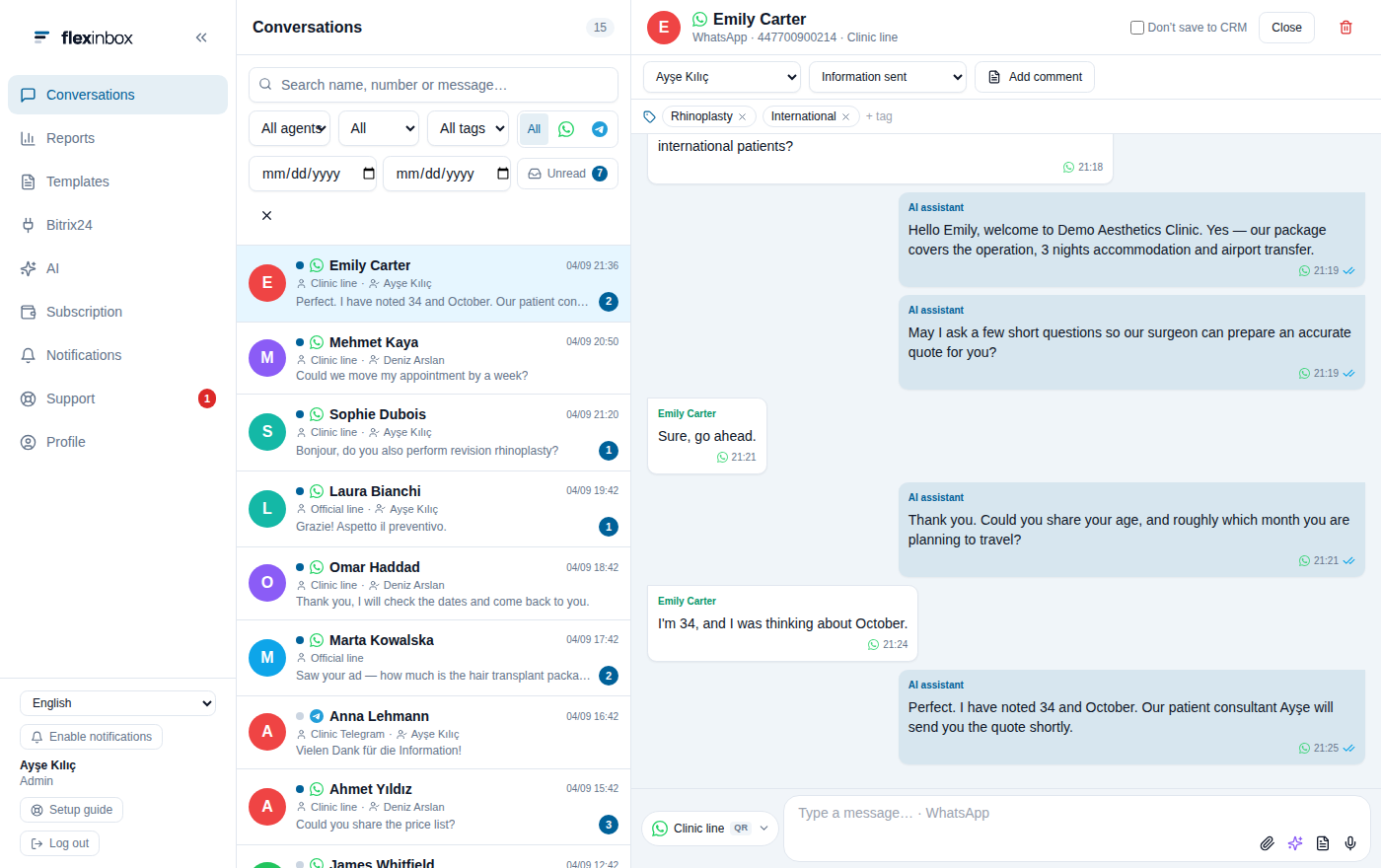
La conversation que vous voyez sur le téléphone est ici
avec la fiche CRM
Les différences à connaître avant de connecter
Coexistence fonctionne selon les règles posées par WhatsApp et le panneau remplace certaines fonctions de l’application. À la place des listes de diffusion de l’application, vous envoyez des modèles WhatsApp approuvés depuis le panneau FlexInbox ; pour les conversations de groupe, une ligne QR code séparée peut être connectée. Nous écrivons les différences ici pour que vous ne les découvriez pas après la signature.
Une ligne à part pour les groupes. Si vous voulez gérer les conversations de groupe depuis le panneau, une ligne QR code séparée est connectée ; les groupes du numéro Coexistence restent dans l’application du téléphone.
Envoi en masse depuis le panneau. L’envoi en masse et automatique se fait avec des modèles approuvés depuis le panneau ; les listes de diffusion de l’application ne sont plus utilisables après la connexion.
Messages éphémères désactivés. Les messages éphémères et la vue unique sont désactivés dans les conversations individuelles ; toute la conversation reste durablement dans le panneau et dans le CRM.
Afficher toutes les limites techniques
Ni position en direct ni statut partagés. Les messages de position en direct sont désactivés dans les conversations individuelles ; les statuts (stories) n’arrivent pas dans l’API.
Les appels restent sur le téléphone. Les appels audio et vidéo se poursuivent dans l’application et n’arrivent pas dans le panneau.
Les outils catalogue et commande restent dans l’application. Le catalogue, les commandes et le profil d’entreprise se gèrent depuis l’application du téléphone ; le panneau ne touche pas à ces domaines.
Modification et retrait des messages désactivés. Modifier un message envoyé ou le supprimer pour tout le monde n’est pas possible sur le numéro connecté.
L’accusé de lecture appartient au téléphone. Les coches bleues sont gérées par l’application du téléphone ; quand le panneau marque une conversation comme lue, aucune coche n’est envoyée au client.
Photo de profil depuis le téléphone. La photo de profil de la ligne et le profil d’entreprise se changent depuis l’application du téléphone ; le panneau garde ce champ verrouillé.
20 messages par seconde. Sur une ligne Coexistence, la vitesse d’envoi est aujourd’hui limitée à 20 messages par seconde. Elle est soumise aux limites actuelles de Meta ; elle peut varier selon le compte et les conditions d’infrastructure.
Médias 14 jours. Lors de la synchronisation de l’historique, les fichiers ne sont repris que pour les messages des 14 derniers jours ; des messages plus anciens, le texte arrive.
Ouvrez l’application régulièrement. Meta demande que l’application soit ouverte au moins tous les 13 jours pour que la synchronisation se poursuive. Ne supprimez pas l’application du téléphone.
Une version à jour est obligatoire. L’application WhatsApp Business doit être en version 2.24.17 ou supérieure ; mettez-la à jour avant la connexion.
La disponibilité par pays dépend de Meta. Meta peut garder Coexistence fermé dans certains pays. Si l’option « connecter mon application existante » n’apparaît pas dans l’écran de connexion, elle n’est pas encore ouverte dans le pays de votre numéro.
Les appareils connectés se reconnectent. WhatsApp Web et les autres appareils connectés sont déconnectés pendant la connexion ; vous les reconnectez ensuite.
Vous coupez la connexion vous-même quand vous le souhaitez : dans l’application du téléphone, Paramètres › Compte › Plateforme professionnelle › Déconnecter. Cela se fait uniquement depuis le téléphone, nous ne pouvons pas le faire à votre place. Après la coupure, votre numéro reste seul dans l’application comme avant ; dans le panneau, la ligne devient inactive.
Le même prix que la ligne officielle
La ligne Coexistence est facturée dans FlexInbox comme une ligne WhatsApp officielle ; il n’y a pas de frais de module séparés. Peu importe combien de collaborateurs vous ajoutez, le prix ne change pas. Détails sur la page des tarifs.
- Ligne Coexistence (ligne officielle)
- $60 / mois · $600 / an
- Collaborateurs et utilisateurs
- Illimités, gratuits
- Messages de modèle envoyés depuis le panneau
- Tarif Meta
Les frais d’utilisation de la WhatsApp Business API sont calculés séparément par Meta selon la catégorie du message et le pays de destination et se paient directement à Meta ; nous n’ajoutons aucune commission. Pour les messages que vous écrivez depuis l’application du téléphone, il n’y a pas de frais Meta.
À propos de WhatsApp Coexistence
Qu’est-ce que WhatsApp Coexistence ?
C’est la fonction de Meta qui connecte aussi le numéro de votre application WhatsApp Business à la WhatsApp Business API sans fermer l’application. Les conversations individuelles sont mises en miroir dans les deux sens entre le téléphone et le panneau ; le numéro ne change pas et vos clients continuent d’échanger avec le même numéro.
Mon numéro change-t-il, dois-je prévenir mes clients ?
Non. Le même numéro fonctionne sur le téléphone et dans le panneau. Le numéro sur la carte de visite, l’enseigne et les publicités reste tel quel.
WhatsApp Business se ferme-t-il sur mon téléphone ?
Non. Vous continuez d’écrire depuis l’application ; ce que vous écrivez apparaît dans le panneau et ce qui est écrit depuis le panneau apparaît sur le téléphone. Meta demande seulement que l’application soit ouverte régulièrement.
Mes anciennes conversations arrivent-elles dans le panneau ?
WhatsApp synchronise progressivement l’historique des conversations individuelles jusqu’à six mois en arrière ; les fichiers médias ne sont repris que pour les 14 derniers jours. Cette étape est menée par WhatsApp et peut prendre quelques heures.
Que deviennent mes groupes WhatsApp ?
Les groupes restent dans l’application du téléphone et n’arrivent pas dans le panneau. Si vous voulez gérer les groupes depuis le panneau, une ligne QR code séparée est connectée ; les groupes WhatsApp y sont pris en charge.
Puis-je utiliser mes listes de diffusion ?
Après la connexion, les listes de diffusion de l’application sont désactivées. L’envoi en masse et automatique se fait depuis le panneau avec des modèles approuvés par Meta.
Combien de collaborateurs peuvent écrire depuis le même numéro ?
Il n’y a pas de limite et aucun frais par personne. Chaque collaborateur a son propre compte ; on voit dans le panneau qui mène quelle conversation.
Quelle est la différence avec la ligne officielle classique ?
Sur la ligne officielle classique, le numéro ne vit que dans l’API et l’application du téléphone n’est pas utilisable. Avec Coexistence, l’application reste ouverte ; en contrepartie, certaines fonctions comme les groupes, les listes de diffusion et les messages éphémères sont désactivées, et la vitesse d’envoi est soumise à la limite Coexistence de Meta.
Combien cela coûte-t-il ?
Au prix de la ligne officielle dans FlexInbox, $60 par mois ou $600 par an. Pour les messages de modèle envoyés depuis le panneau, les frais d’API calculés par Meta selon la catégorie et le pays se paient en plus à Meta ; pour ce que vous écrivez depuis le téléphone, il n’y a pas de frais Meta.
Est-ce disponible dans tous les pays ?
La disponibilité est décidée par Meta et peut varier selon le pays. Si l’option « connecter mon application WhatsApp Business existante » n’apparaît pas dans l’écran de connexion, elle n’est pas encore ouverte dans le pays de votre numéro ; écrivez-nous avant l’installation et nous vérifierons ensemble.
Que se passe-t-il si je coupe la connexion ?
La connexion se coupe uniquement depuis l’application du téléphone : Paramètres › Compte › Plateforme professionnelle › Déconnecter. Votre numéro reste seul dans l’application comme avant ; dans le panneau, la ligne devient inactive et vos conversations passées y restent.
Types de ligne
Numéro QR code, ligne officielle et Telegram : lequel quand, avec leurs limites.
Voir la pageLigne officielle et formulaires
Modèles approuvés, formulaires WhatsApp et écriture des réponses de formulaire dans le CRM.
Voir la pageTarifs
Tarifs des lignes et des modules, packs de crédits et paniers d’exemple sur une seule page.
Voir la pageOuvrez votre numéro à votre équipe sans l’abandonner
Sur les comptes éligibles, les étapes de connexion prennent quelques minutes ; la synchronisation des anciennes conversations peut être plus longue. Nous vérifions ensemble l’éligibilité du pays et l’état de votre numéro avant l’installation.
Vérification d’éligibilité gratuite · Au prix de la ligne officielle